

El camino está en el panorama
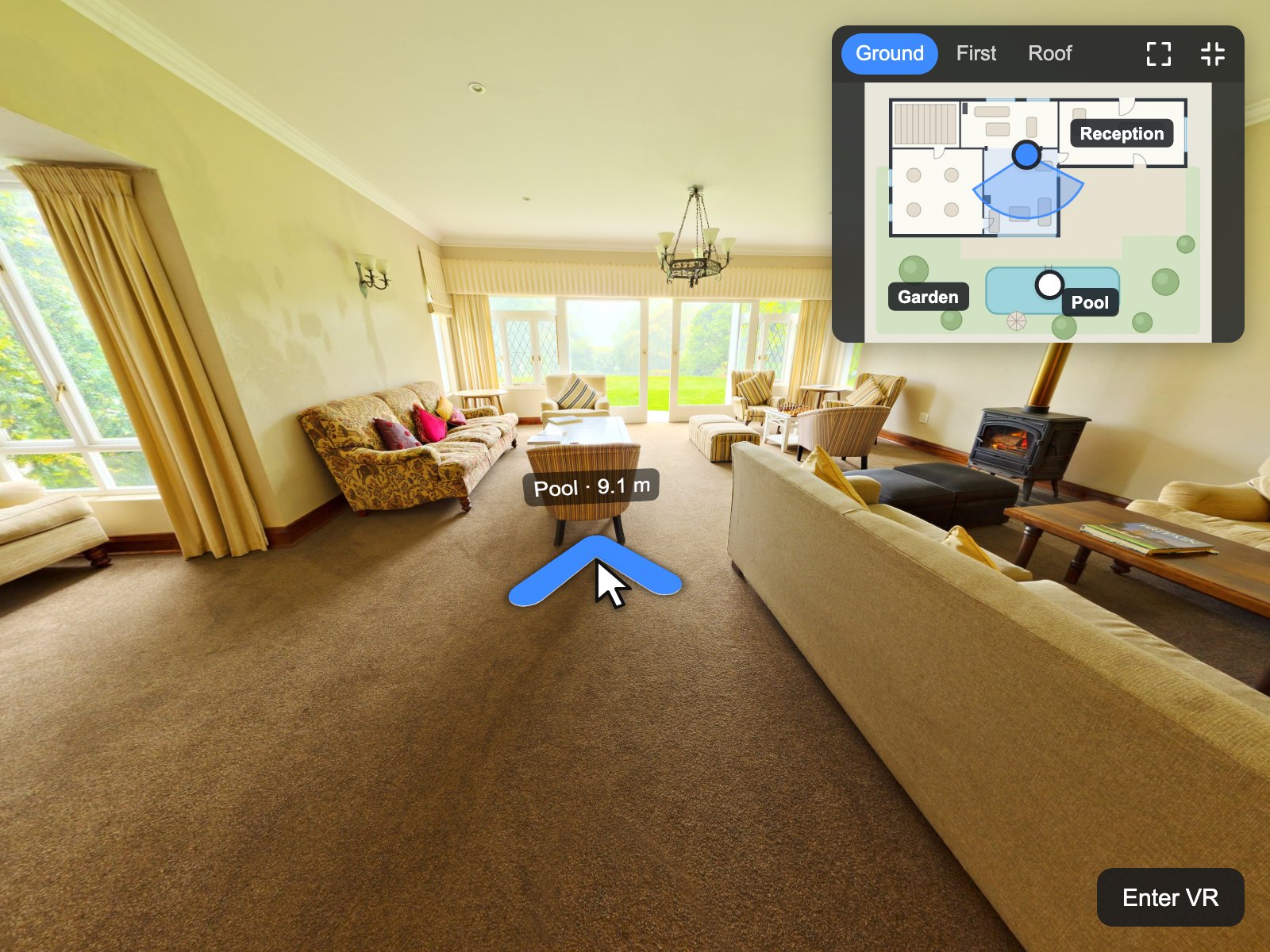
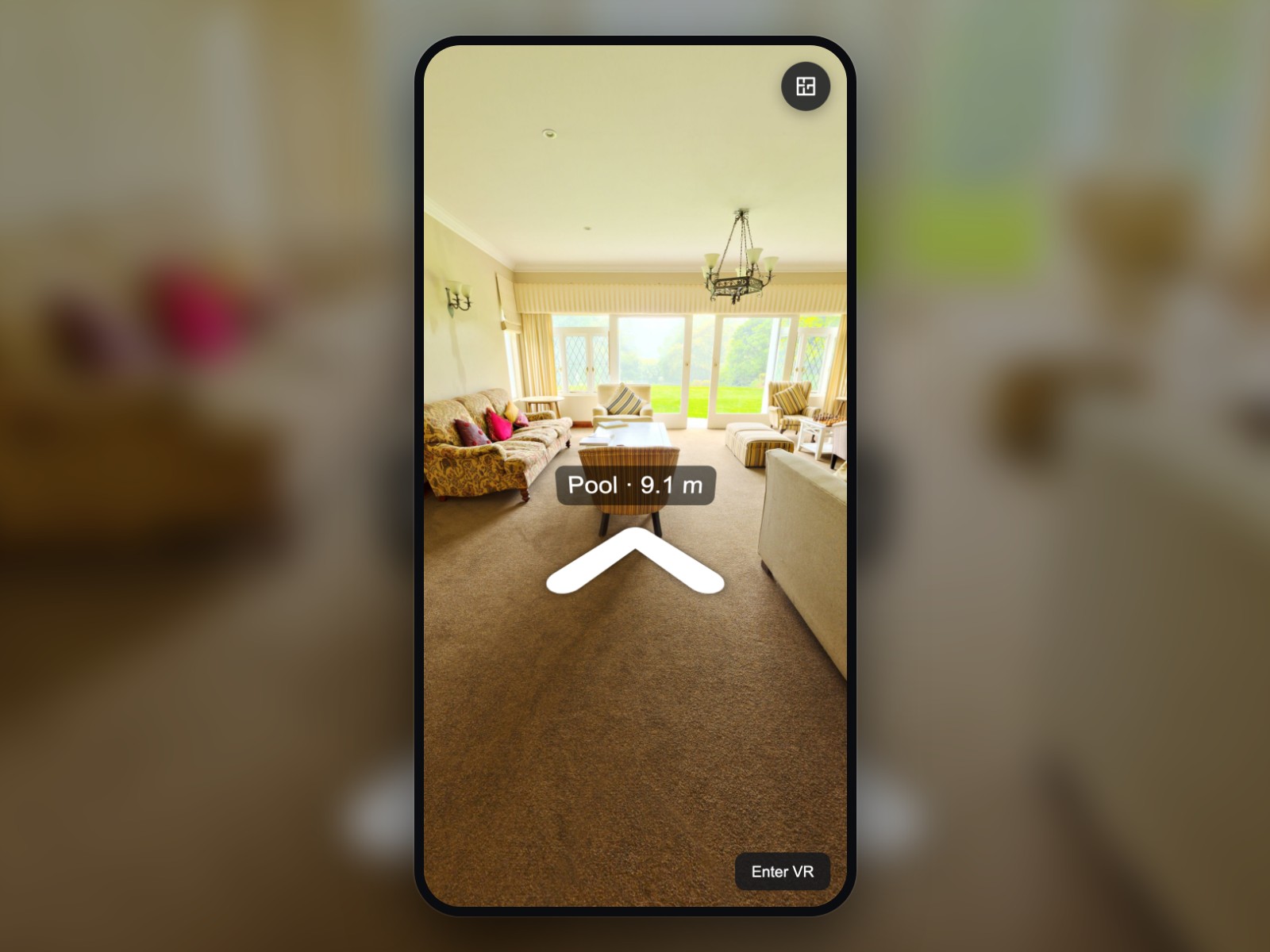
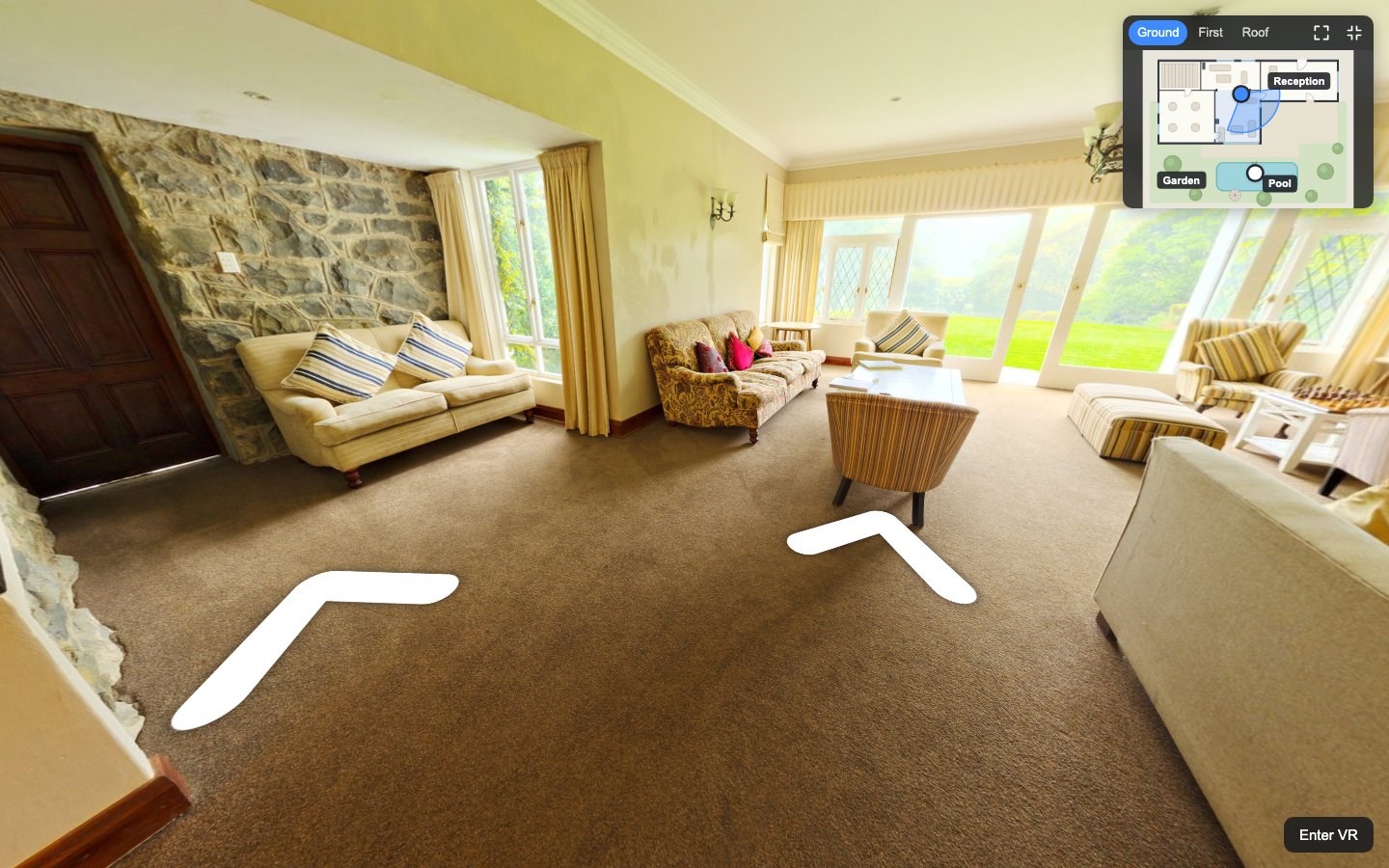
Las flechas están en el suelo donde está la puerta o el pasillo: se recorre el edificio en vez de elegir escenas de una lista.
krpano Plugins
 krpano v1.0.1 Nuevo
Flechas en el suelo de tu tour de krpano: el visitante hace clic en el camino que quiere seguir y lo recorre.
Verificado para krpano 1.23.2–1.24
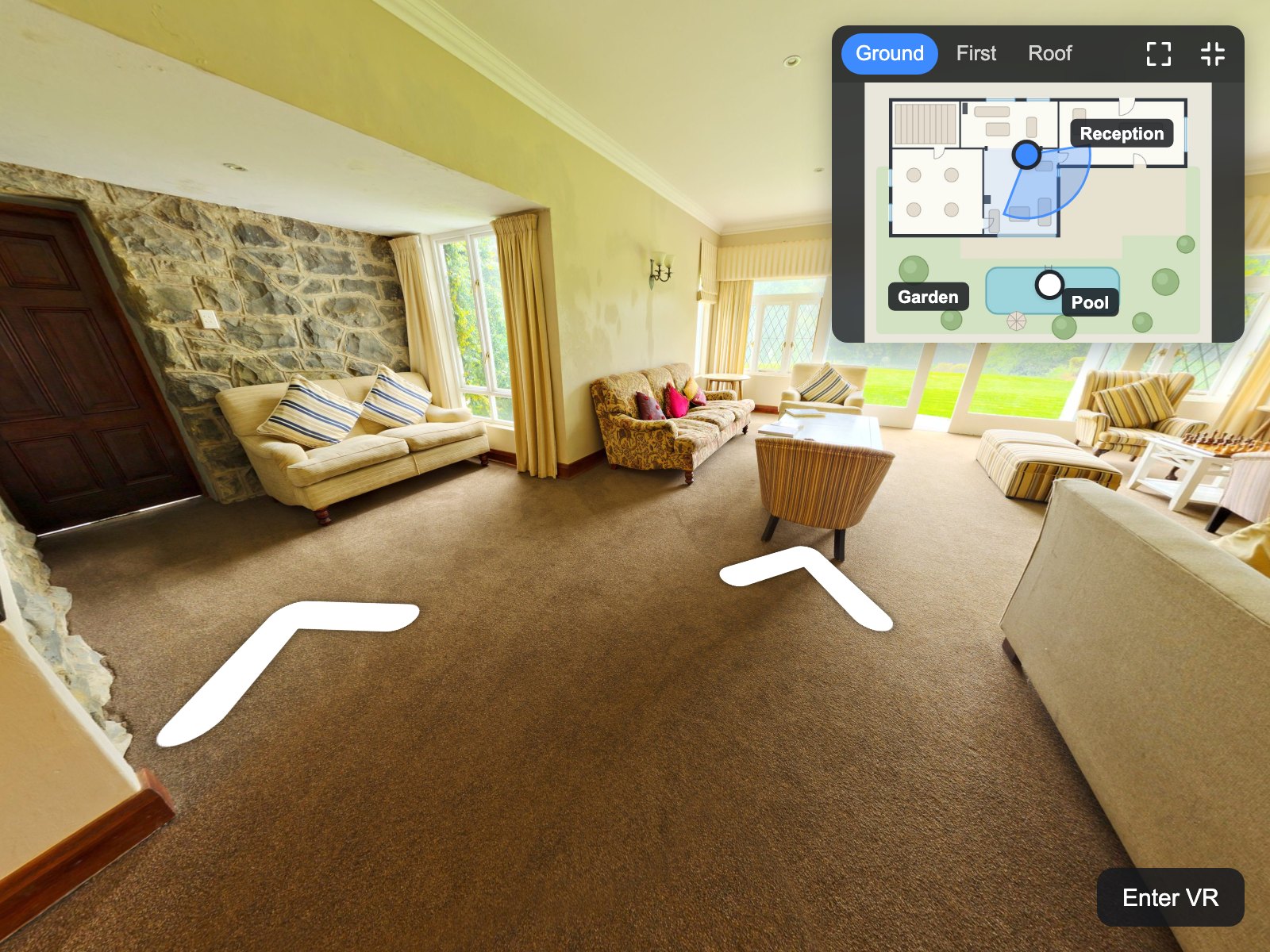
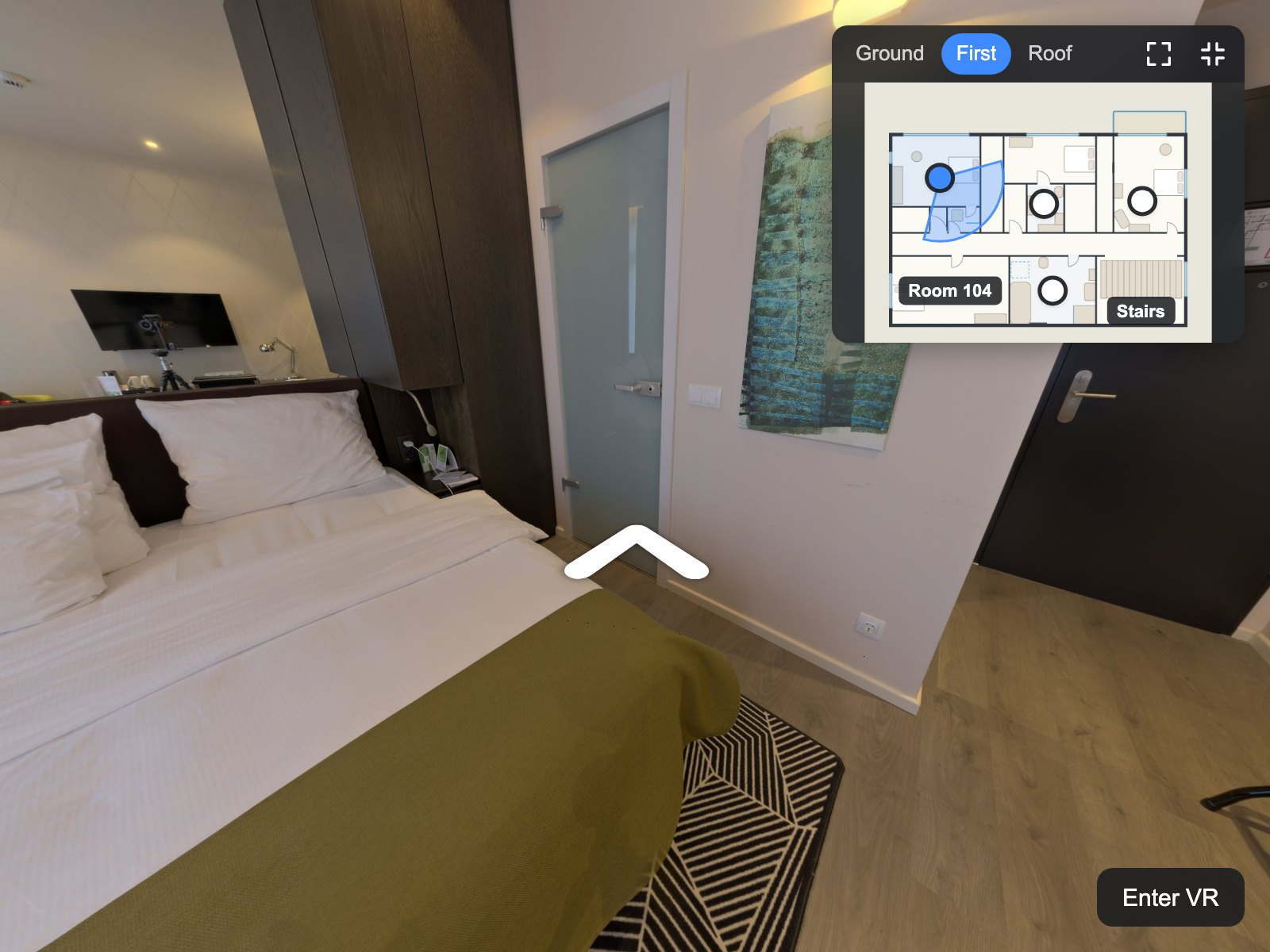
Las listas de escenas y las miniaturas dicen qué hay, pero no dónde está. Walk Navigation dibuja una flecha en el suelo hacia cada escena vecina, así el camino por el edificio forma parte del panorama. Un clic lleva allí en 3D y se llega mirando en la dirección recorrida. Las flechas se calculan con las posiciones que ya tienes — los puntos de nuestro Floor Plan, o los mismos tres números en tu propio elemento XML — y cada ajuste es un atributo de un único elemento XML.
Pon la carpeta cifrada del plugin en tu tour y añade un elemento layer a tu XML.
Usa los puntos de nuestro Floor Plan, o escribe un elemento punto por escena con su posición en el plano y su orientación.
Los elementos de enlace opcionales ocultan un camino, lo orientan a mano, acercan una flecha o le dan nombre.
Las flechas están en el suelo donde está la puerta o el pasillo: se recorre el edificio en vez de elegir escenas de una lista.
La nueva escena mira exactamente en la dirección recorrida; nadie tiene que orientarse de nuevo tras cada paso.
Las flechas se calculan con las posiciones del plano de nuestro Floor Plan, o con tres números por escena en tu XML.
Se configuran como atributos en el XML de tu tour.
| Ajuste | Tipo | Predeterminado | Descripción |
|---|---|---|---|
active | Sí / No | true | Activa o desactiva las flechas durante el tour (por defecto true). |
spot_scale | Número | 0 | Centímetros por unidad de tus posiciones, por ejemplo 2 para un plano de 2 cm por píxel (0–1000, por defecto 0). Sin él no hay distancias en las etiquetas ni link_radius. |
link_max | Número | 4 | Número máximo de flechas en una escena (1–8, por defecto 4). |
link_radius | Número | 0 | Distancia máxima de un enlace automático en centímetros (0–100000, por defecto 0 = sin límite); necesita spot_scale. |
link_angle | Número | 25 | Ángulo mínimo entre dos flechas en grados; una escena detrás de otra más cercana se descarta (0–90, por defecto 25). |
arrow_distance | Número | 250 | Distancia de las flechas a la cámara en el suelo en centímetros (120–600, por defecto 250). Una flecha concreta se mueve con la distancia de su elemento de enlace. |
arrow_size | Número | 60 | Tamaño de una flecha en el suelo en centímetros (20–200, por defecto 60); ×1,3 en dispositivos táctiles y en VR. |
eye_height | Número | 160 | Altura de la cámara sobre el suelo en centímetros (50–400, por defecto 160). |
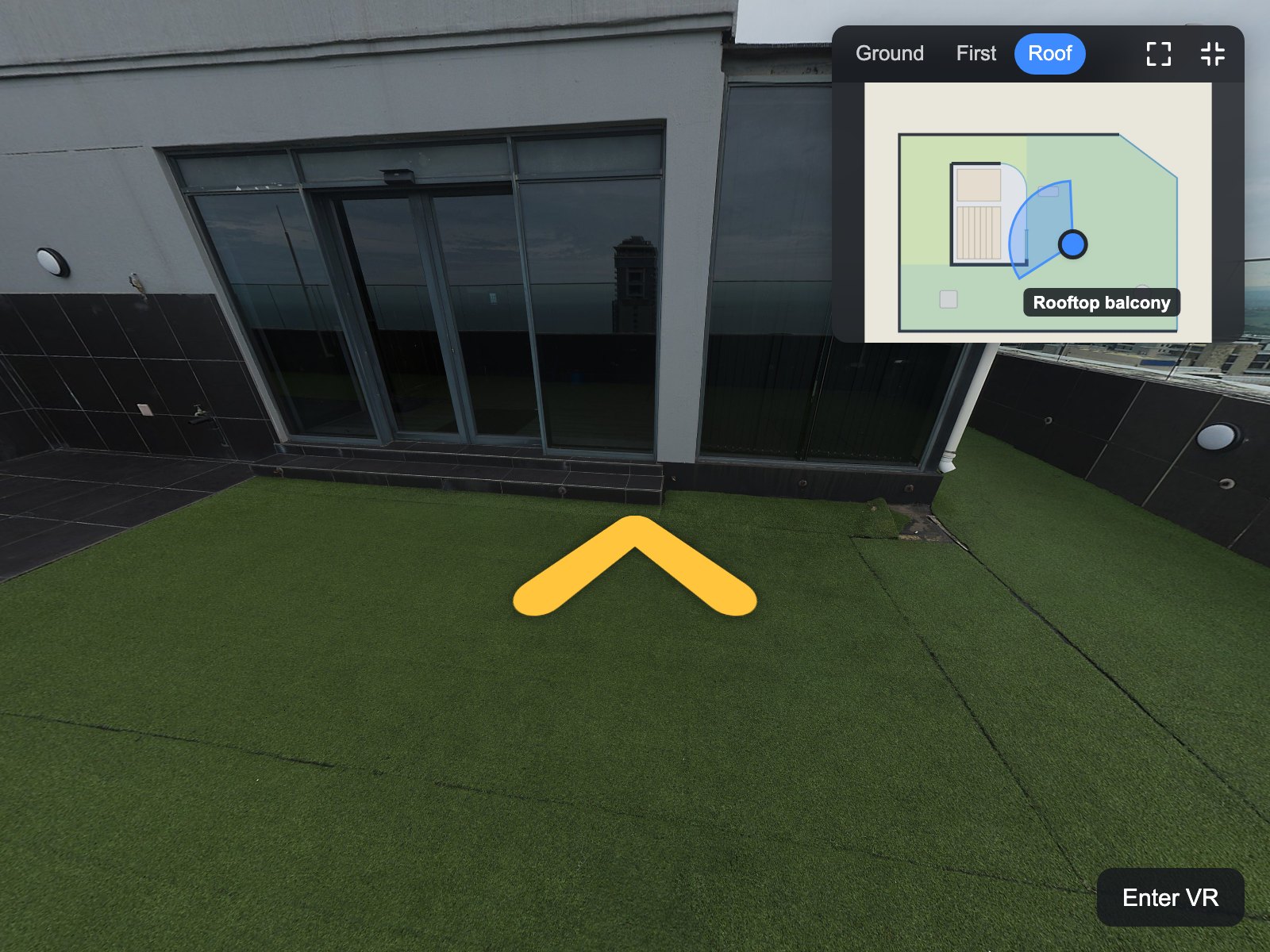
arrow_color | Color | #FFFFFF | Color de las flechas (por defecto #FFFFFF); no se usa con tu imagen arrow_url. |
accent_color | Color | #3D8BFF | Color de la flecha bajo el ratón o la mirada (por defecto #3D8BFF). |
arrow_url | Texto | — | Tu propia imagen de flecha (PNG, JPG o WebP) con la punta hacia arriba; vacío usa la flecha integrada. |
labels | Lista | auto | auto (por defecto) muestra la etiqueta bajo el ratón y, en táctil y en VR, la de la flecha en el centro de la vista; always las muestra todas, off ninguna. |
walk | Lista | turn | turn (por defecto) gira hacia la flecha y luego avanza en 3D por la sala; blend funde a la nueva escena, mirando al camino. |
walk_time | Número | 1 | Duración del avance o del fundido en segundos (0,3–3, por defecto 1). |
turn_time | Número | 0.4 | Duración del giro hacia la flecha antes de avanzar en segundos (0–1,5, por defecto 0,4); 0 avanza de inmediato. |
motion_blur | Número | 0.4 | Desenfoque de movimiento del avance en 3D (0–0,9, por defecto 0,4). |
vr_walk | Lista | turn | Modo de avance en VR: turn (por defecto) es el mismo avance 3D que en pantalla; blend hace un fundido en su lugar. |
vr_dwell | Sí / No | true | Mirar una flecha en VR la activa tras unos dos segundos, mediante el plugin WebVR de krpano (por defecto true); false deja el mando o el toque en la pantalla. |
walk_other | Sí / No | true | Caminar también cuando otro plugin z360 — por ejemplo Floor Plan o Tour Navigator — abre una escena a la que lleva una flecha (por defecto true). |
transition | Sí / No | true | Funde y escala las flechas y las etiquetas; false las cambia al instante. Los visitantes con movimiento reducido activado nunca ven la animación, y su cambio de escena es siempre un fundido. |
transition_duration | Número | 250 | Duración de estas transiciones en milisegundos (100–1000, por defecto 250). |
calibrate | Sí / No | false | Modo para creadores: una barra con los enlaces de la escena actual que mide una dirección apuntada y muestra la línea lista para copiar; nunca lo dejes activado en un tour publicado (por defecto false). |
debug | Sí / No | false | Muestra el número de puntos y enlaces y la dirección, la llegada y la distancia de cada enlace en la consola (por defecto false). |
text_label | Texto | {title} · {distance} | El texto de la etiqueta (por defecto «{title} · {distance}»); {title} es el nombre de la escena y {distance} la distancia en metros, solo con spot_scale. Una clave de <languages> o un texto. |
<include url="walknav.xml" />

<layer name="z360_walk_navigation"
       url="plugins/z360_walk_navigation/z360_walk_navigation.js"
       keep="true"
       spot_scale="2" />

<!-- walknav.xml: one spot per scene, plus corrections where you need them -->
<z360_walk_navigation_spot name="scene_lounge" floor="ground" x="560" y="250" heading="-121" />
<z360_walk_navigation_spot name="scene_pool" floor="ground" x="640" y="700" heading="-147.3" />
<z360_walk_navigation_link name="lounge_pool" from="scene_lounge" to="scene_pool" distance="140" />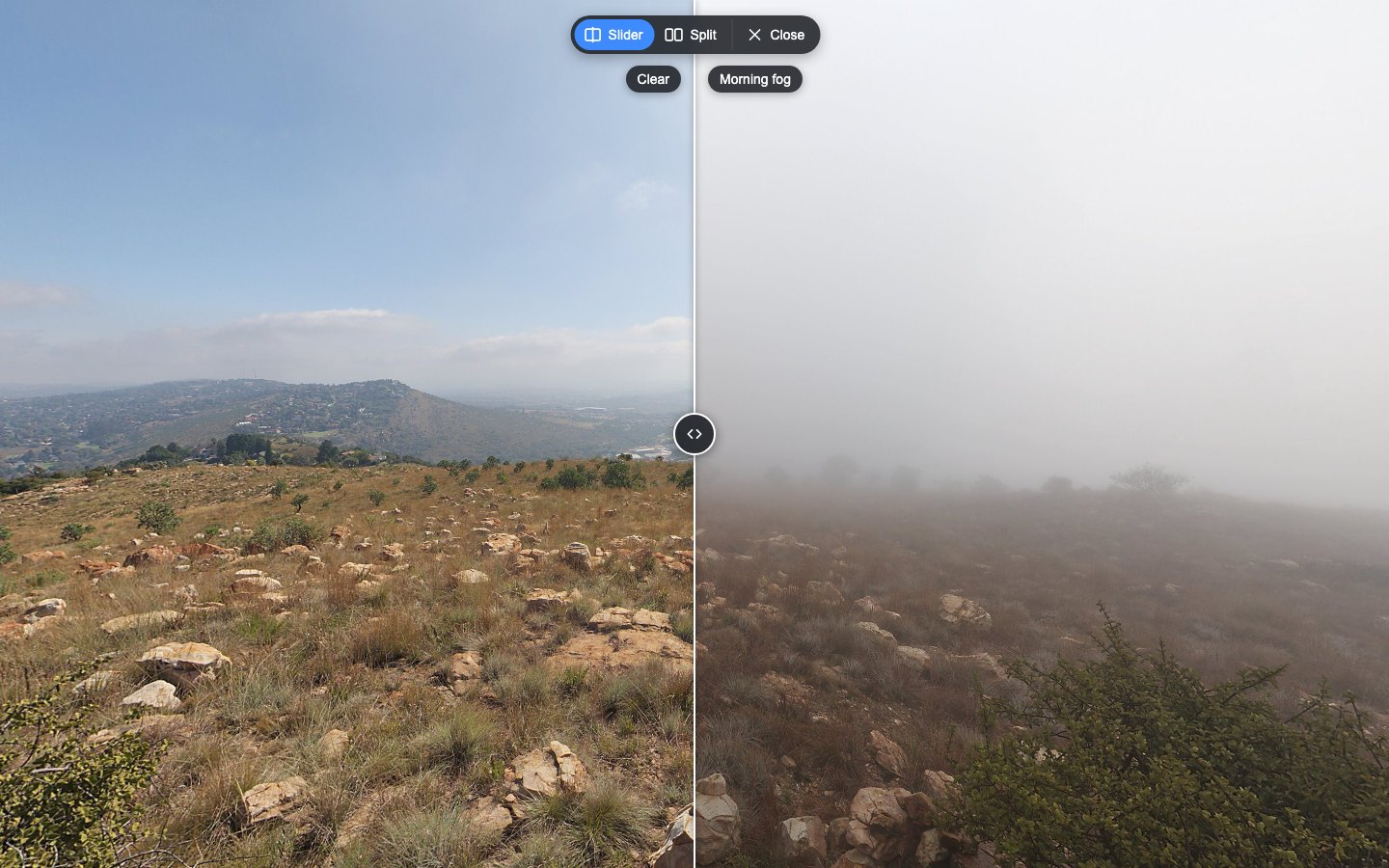
Compara dos capturas del mismo lugar en tu tour de krpano: con un divisor o una junto a otra, siempre exactamente en la misma vista.
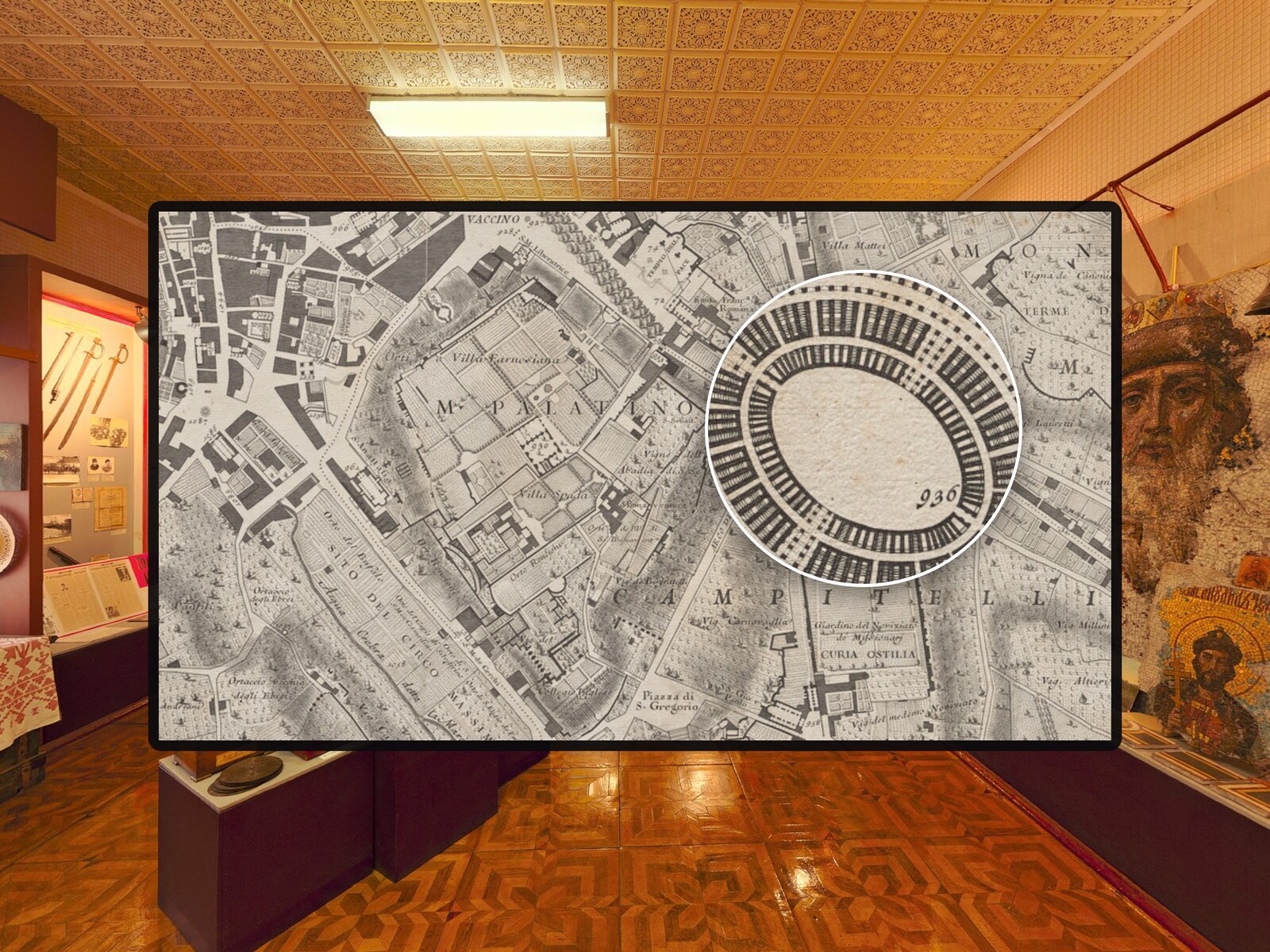
Una lupa para las fotos de tus tours de krpano, con ratón, lápiz y pantalla táctil.
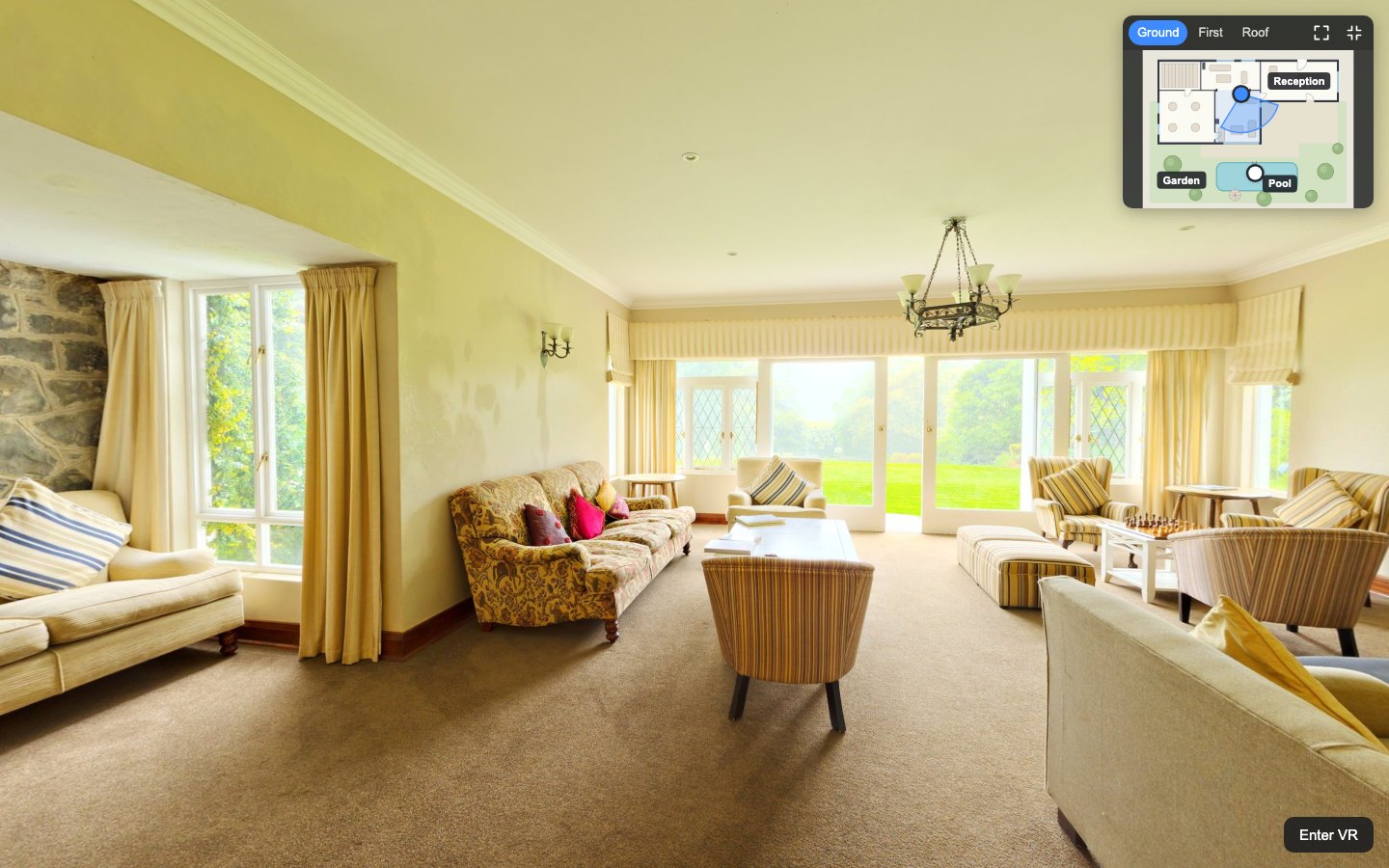
Un plano de planta interactivo para tu tour de krpano: un radar muestra dónde está el visitante y hacia dónde mira, en cada planta.