

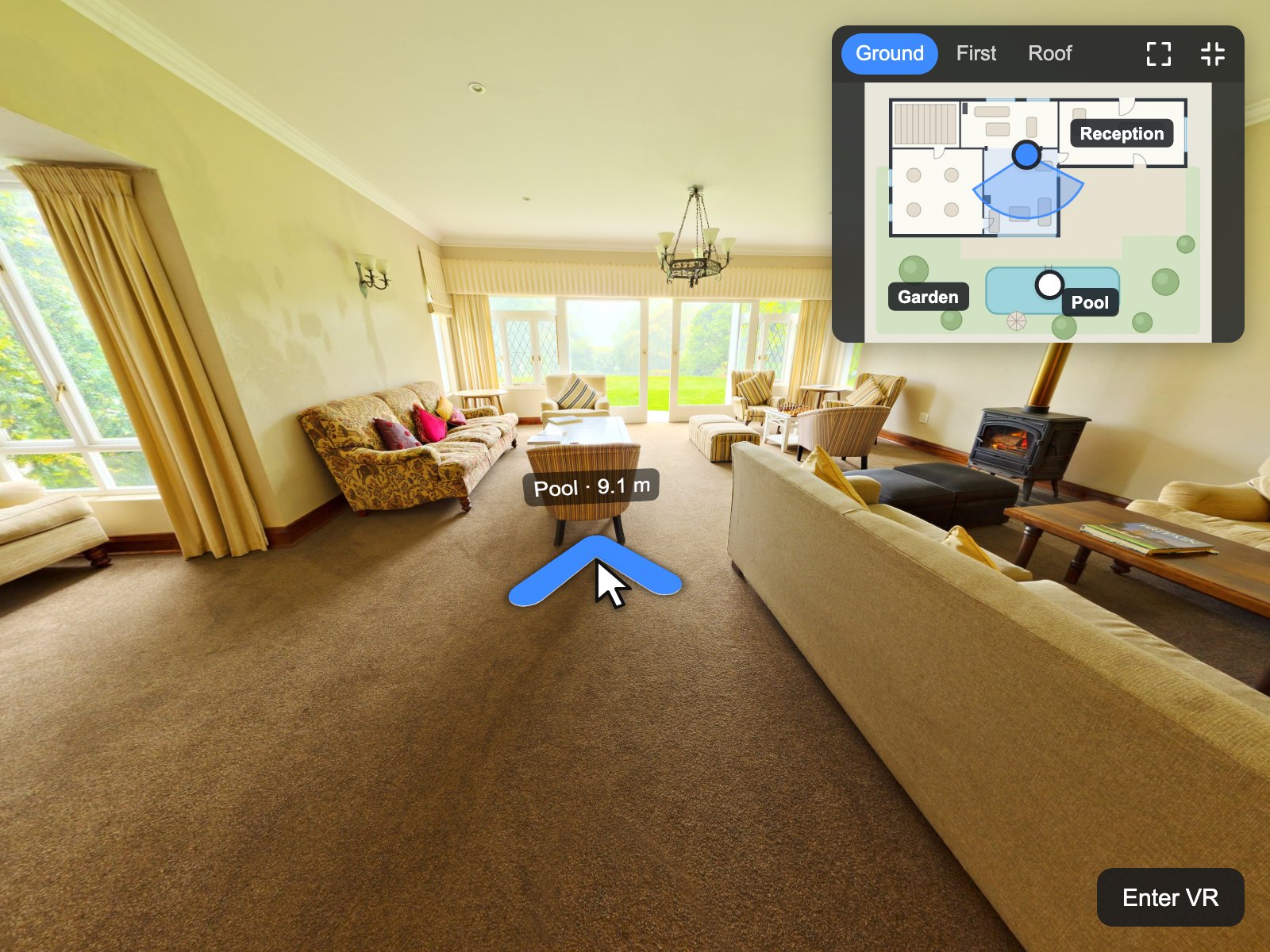
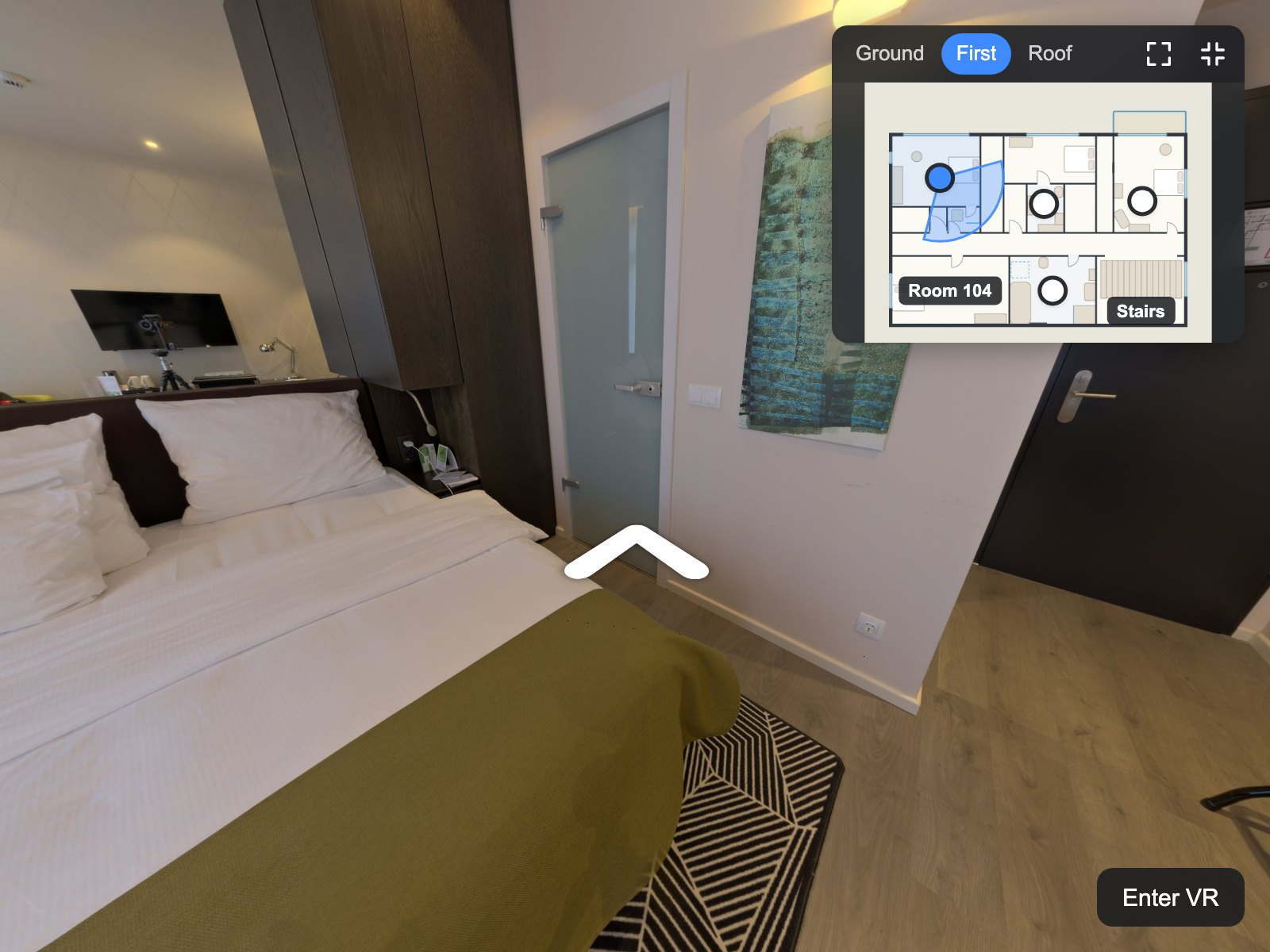
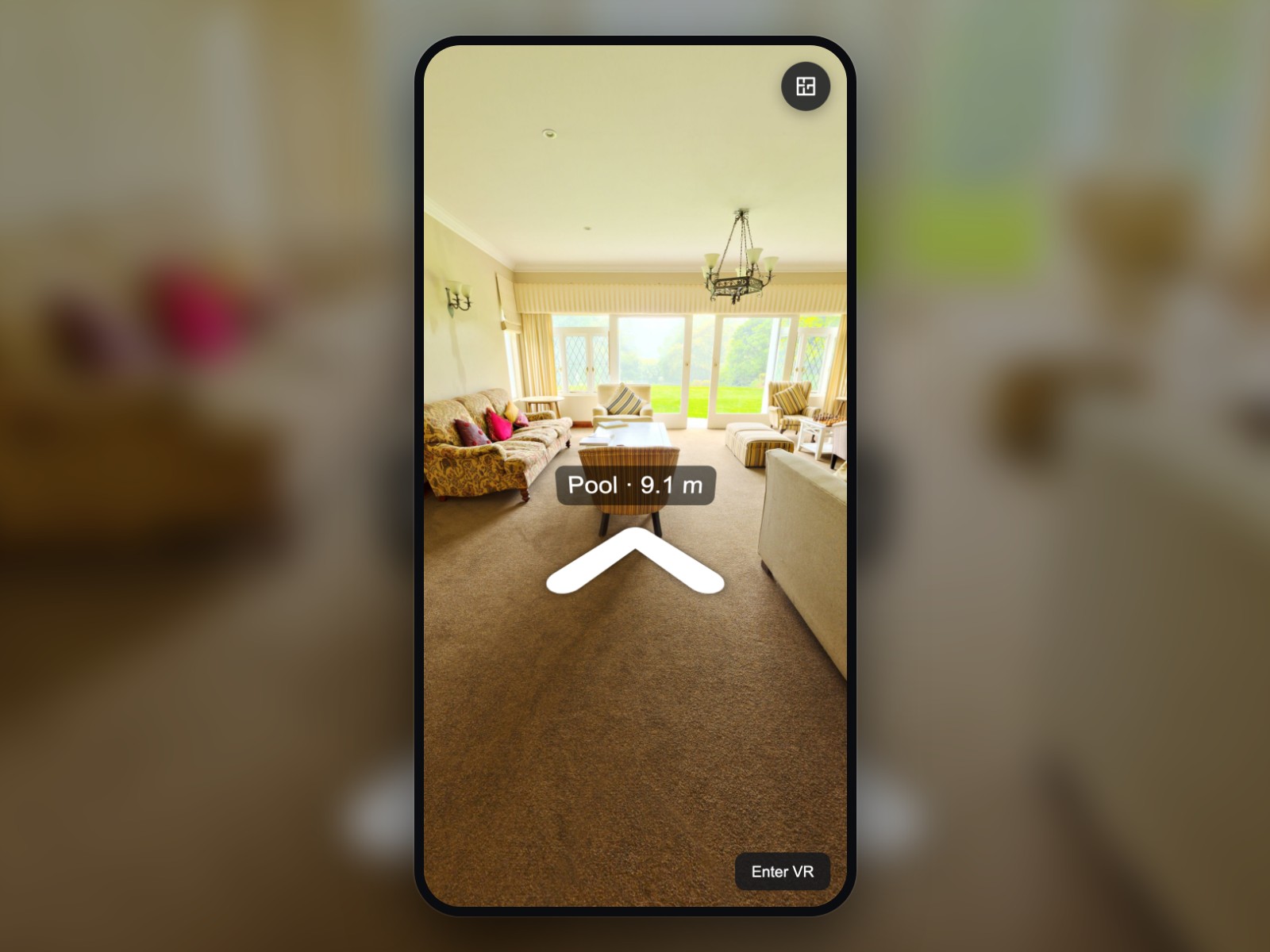
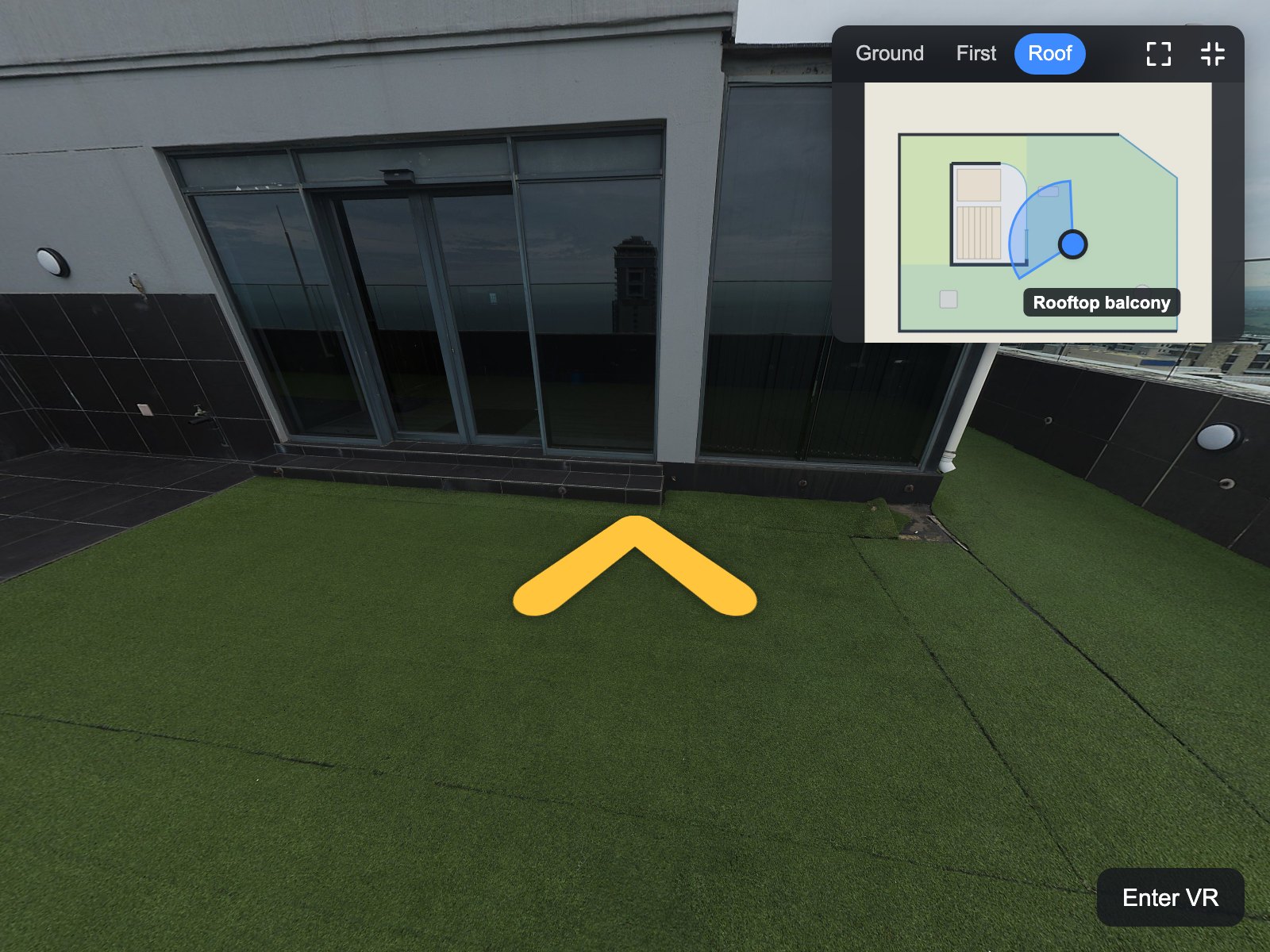
Der Weg liegt im Panorama
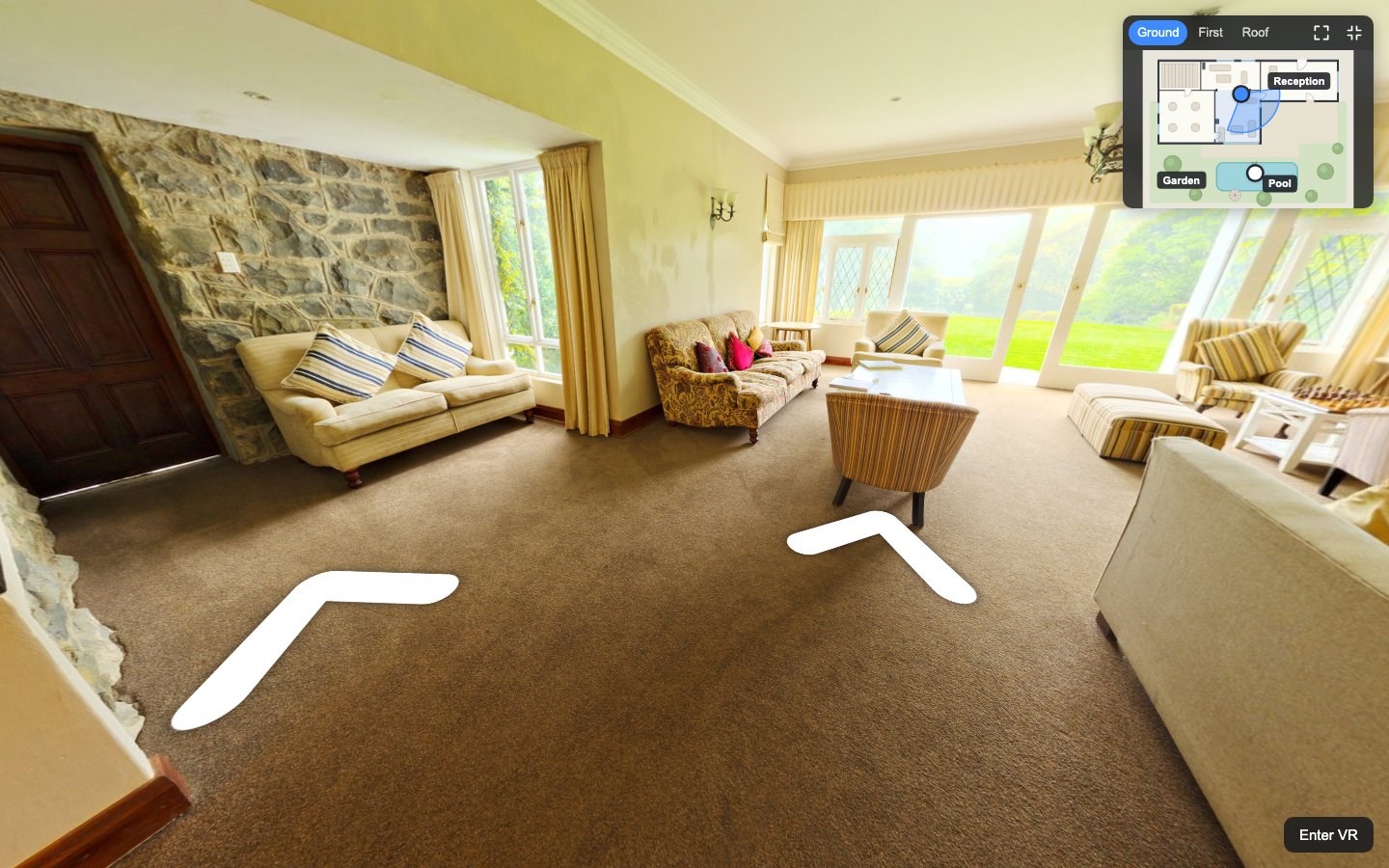
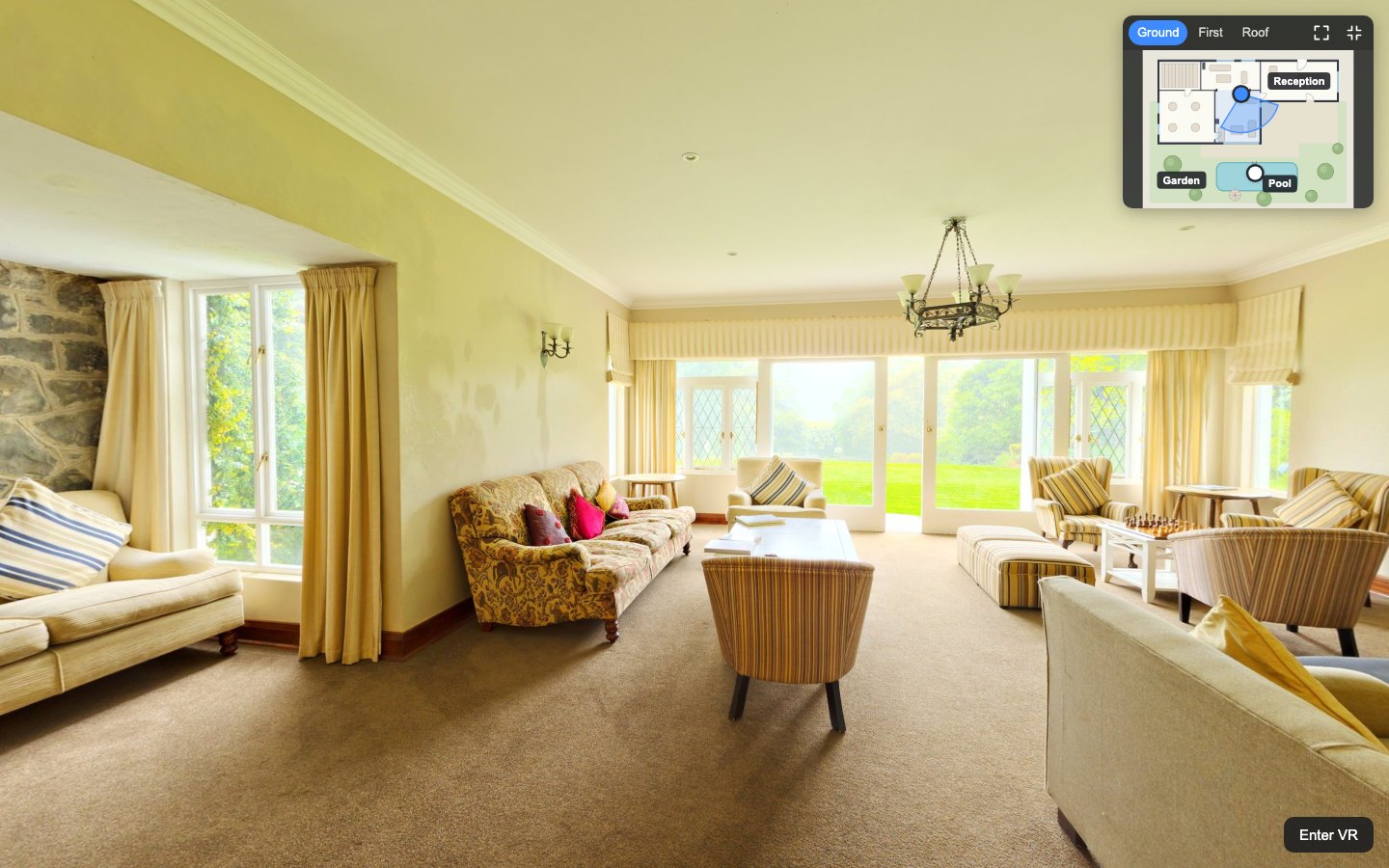
Pfeile liegen dort auf dem Boden, wo die Tür oder der Flur ist — Besucher gehen durch das Gebäude, statt Szenen aus einer Liste zu wählen.
krpano Plugins
 krpano v1.0.1 Neu
Street-View-Pfeile auf dem Boden Ihrer krpano-Tour: Besucher klicken den Weg an, den sie gehen wollen, und gehen ihn.
Verifiziert für krpano 1.23.2–1.24
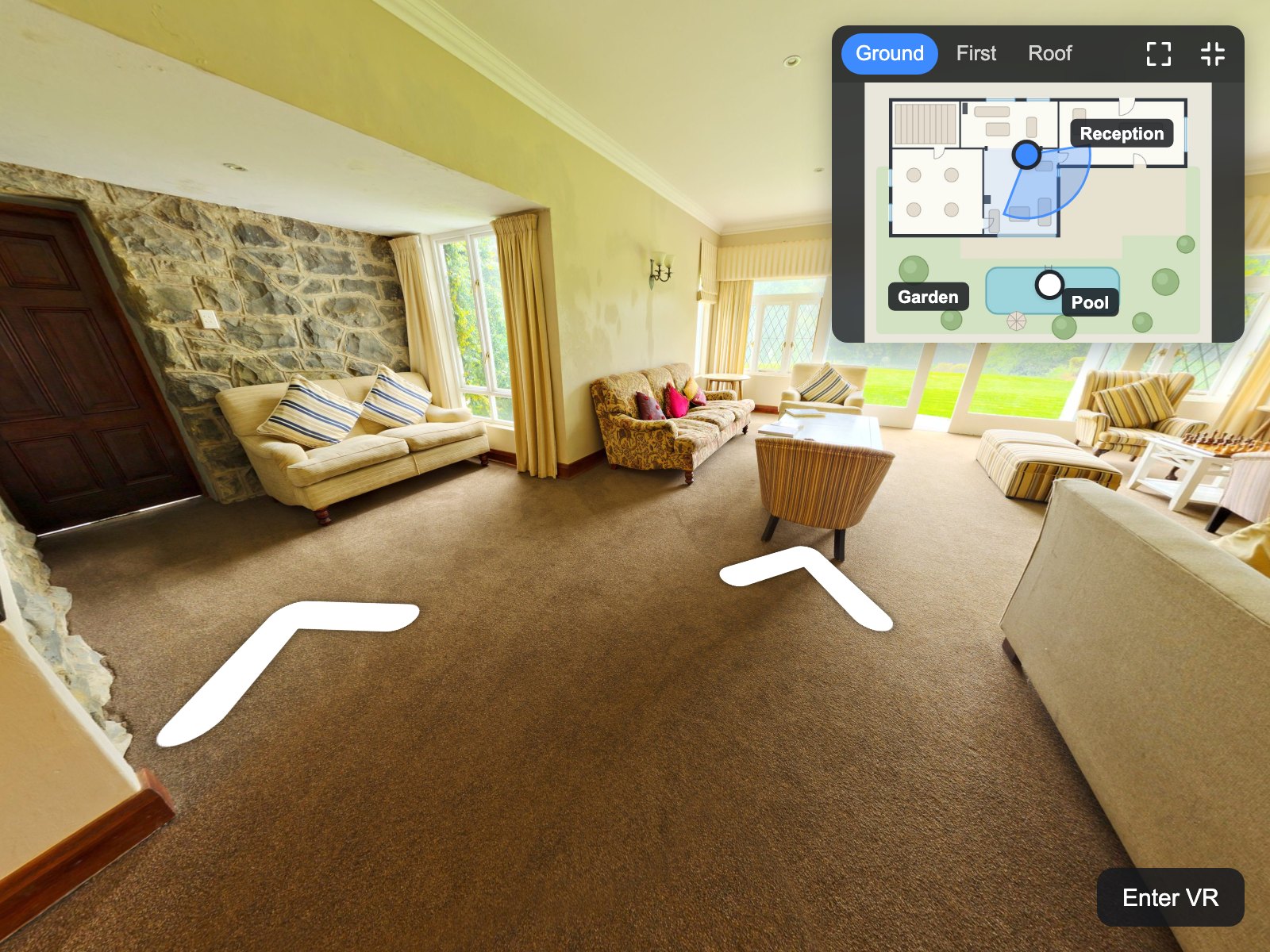
Szenenlisten und Miniaturbilder zeigen, was es gibt, aber nicht, wo es liegt. Walk Navigation zeichnet zu jeder benachbarten Szene einen Pfeil auf den Boden, sodass der Weg durch das Gebäude Teil des Panoramas wird. Ein Klick geht in 3D dorthin und kommt in der Gehrichtung an. Die Pfeile entstehen aus den Positionen, die Sie schon haben — den Punkten unseres Floor Plan oder denselben drei Zahlen in Ihrem eigenen XML-Element —, und jede Einstellung ist ein Attribut eines einzigen XML-Elements.
Legen Sie den verschlüsselten Plugin-Ordner in Ihre Tour und fügen Sie Ihrer Tour-XML ein layer-Element hinzu.
Nutzen Sie die Punkte unseres Floor Plan oder schreiben Sie pro Szene ein Punkt-Element mit Position und Blickrichtung.
Optionale Verbindungs-Elemente blenden einen Weg aus, richten ihn von Hand aus, rücken einen Pfeil näher oder geben ihm einen Namen.
Pfeile liegen dort auf dem Boden, wo die Tür oder der Flur ist — Besucher gehen durch das Gebäude, statt Szenen aus einer Liste zu wählen.
Die neue Szene schaut genau in die Richtung, in die der Besucher gegangen ist; niemand muss sich nach jedem Schritt neu orientieren.
Die Pfeile werden aus den Grundriss-Positionen unseres Floor Plan berechnet — oder aus drei Zahlen pro Szene in Ihrem eigenen XML.
Als Attribute in der XML-Datei Ihrer Tour festlegen.
| Einstellung | Typ | Standard | Beschreibung |
|---|---|---|---|
active | Ja / Nein | true | Schaltet die Pfeile zur Laufzeit ein oder aus (Standard true). |
spot_scale | Zahl | 0 | Zentimeter pro Einheit Ihrer Positionen, zum Beispiel 2 für ein Grundrissbild mit 2 cm pro Pixel (0–1000, Standard 0). Ohne diesen Wert gibt es keine Entfernungen in den Beschriftungen und kein link_radius. |
link_max | Zahl | 4 | Höchstzahl der Pfeile in einer Szene (1–8, Standard 4). |
link_radius | Zahl | 0 | Größte Entfernung einer automatischen Verbindung in Zentimetern (0–100000, Standard 0 = keine Grenze); benötigt spot_scale. |
link_angle | Zahl | 25 | Kleinster Winkel zwischen zwei Pfeilen in Grad; eine Szene hinter einer näheren entfällt (0–90, Standard 25). |
arrow_distance | Zahl | 250 | Abstand der Pfeile von der Kamera auf dem Boden in Zentimetern (120–600, Standard 250). Ein einzelner Pfeil lässt sich über die Entfernung seines Verbindungs-Elements verschieben. |
arrow_size | Zahl | 60 | Größe eines Pfeils auf dem Boden in Zentimetern (20–200, Standard 60); ×1,3 auf Touch-Geräten und in VR. |
eye_height | Zahl | 160 | Höhe der Kamera über dem Boden in Zentimetern (50–400, Standard 160). |
arrow_color | Farbe | #FFFFFF | Farbe der Pfeile (Standard #FFFFFF); wird mit eigenem arrow_url-Bild nicht verwendet. |
accent_color | Farbe | #3D8BFF | Farbe des Pfeils unter der Maus oder dem Blick (Standard #3D8BFF). |
arrow_url | Text | — | Ihr eigenes Pfeilbild (PNG, JPG oder WebP) mit der Spitze nach oben; leer nutzt den eingebauten Pfeil. |
labels | Liste | auto | auto (Standard) zeigt die Beschriftung unter der Maus und auf Touch-Geräten sowie in VR die des Pfeils in der Blickmitte; always zeigt alle, off keine. |
walk | Liste | turn | turn (Standard) dreht zum Pfeil und geht dann in 3D durch den Raum; blend blendet in die neue Szene über, in Gehrichtung. |
walk_time | Zahl | 1 | Dauer des Gehens oder der Überblendung in Sekunden (0,3–3, Standard 1). |
turn_time | Zahl | 0.4 | Dauer der Drehung zum Pfeil vor dem Gehen in Sekunden (0–1,5, Standard 0,4); 0 geht sofort los. |
motion_blur | Zahl | 0.4 | Bewegungsunschärfe beim Gehen in 3D (0–0,9, Standard 0,4). |
vr_walk | Liste | turn | Gehmodus in VR: turn (Standard) ist derselbe 3D-Gang wie am Bildschirm; blend blendet stattdessen über. |
vr_dwell | Ja / Nein | true | Der Blick auf einen Pfeil löst ihn in VR nach etwa zwei Sekunden aus, über das krpano-WebVR-Plugin (Standard true); false lässt Controller oder Tippen auf den Bildschirm. |
walk_other | Ja / Nein | true | Auch gehen, wenn ein anderes z360-Plugin — zum Beispiel Floor Plan oder Tour Navigator — eine Szene öffnet, zu der ein Pfeil führt (Standard true). |
transition | Ja / Nein | true | Blendet und skaliert Pfeile und Beschriftungen; false ändert sie sofort. Besucher mit aktivierter reduzierter Bewegung sehen nie eine Bewegung, und ihr Szenenwechsel ist immer eine Überblendung. |
transition_duration | Zahl | 250 | Dauer dieser Übergänge in Millisekunden (100–1000, Standard 250). |
calibrate | Ja / Nein | false | Modus für Ersteller: eine Leiste mit den Verbindungen der aktuellen Szene, die eine anvisierte Richtung misst und die fertige Zeile ausgibt; in einer veröffentlichten Tour nie eingeschaltet lassen (Standard false). |
debug | Ja / Nein | false | Gibt Anzahl der Punkte und Verbindungen sowie Richtung, Ankunft und Entfernung jeder Verbindung in der Browser-Konsole aus (Standard false). |
text_label | Text | {title} · {distance} | Der Beschriftungstext (Standard „{title} · {distance}“); {title} ist der Szenenname, {distance} die Entfernung in Metern, nur mit spot_scale. Ein <languages>-Schlüssel oder Text. |
<include url="walknav.xml" />

<layer name="z360_walk_navigation"
       url="plugins/z360_walk_navigation/z360_walk_navigation.js"
       keep="true"
       spot_scale="2" />

<!-- walknav.xml: one spot per scene, plus corrections where you need them -->
<z360_walk_navigation_spot name="scene_lounge" floor="ground" x="560" y="250" heading="-121" />
<z360_walk_navigation_spot name="scene_pool" floor="ground" x="640" y="700" heading="-147.3" />
<z360_walk_navigation_link name="lounge_pool" from="scene_lounge" to="scene_pool" distance="140" />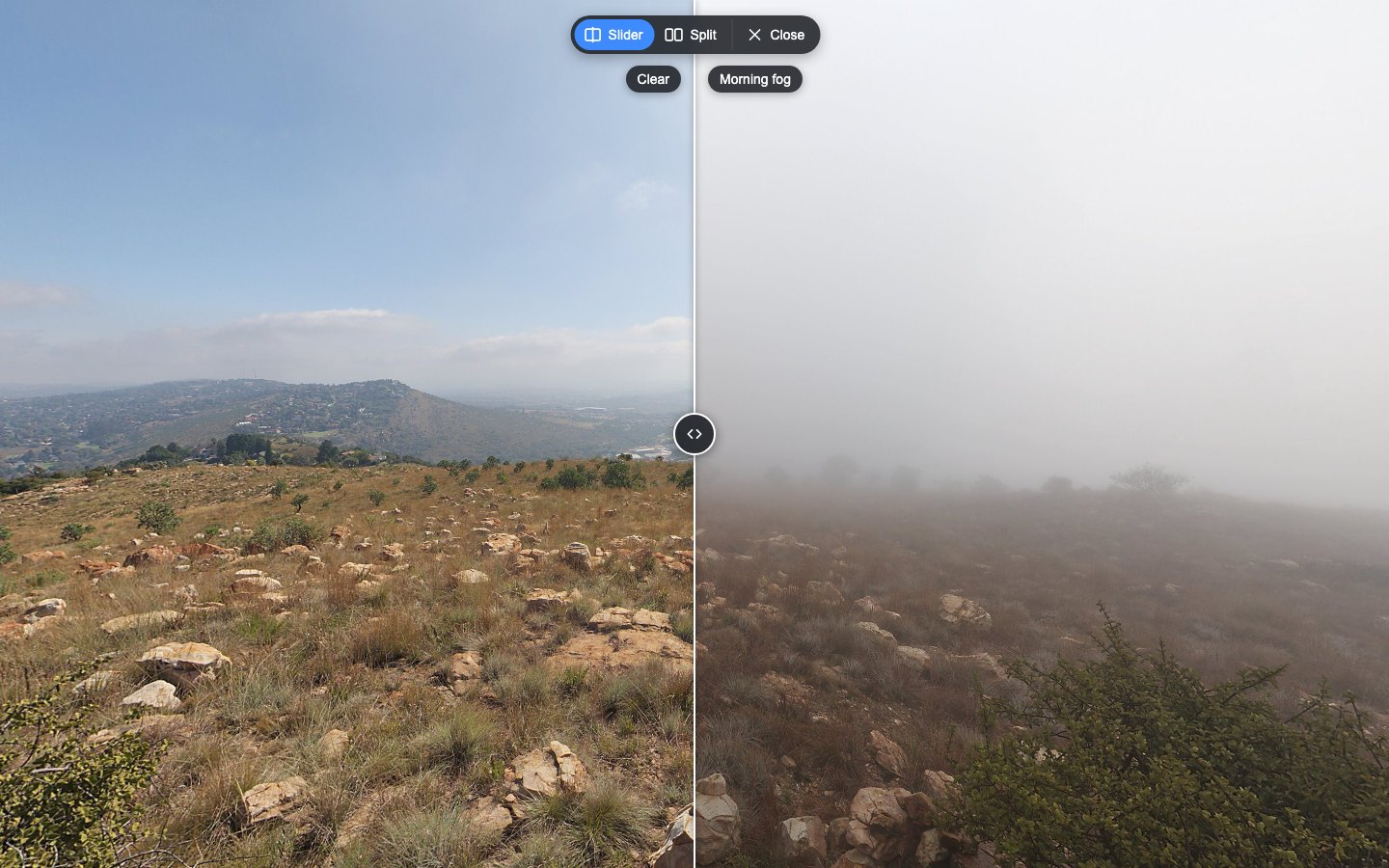
Vergleichen Sie zwei Aufnahmen desselben Orts in Ihrer krpano-Tour: mit einem Schieberegler oder nebeneinander, immer in genau derselben Ansicht.
Eine Lupe für Fotos in krpano-Touren – mit Maus, Stift und Touch.
Ein interaktiver Grundriss für Ihre krpano-Tour: Ein Radar zeigt, wo Besucher stehen und wohin sie schauen – auf jeder Etage.