

Die Veränderung an einem Ort zeigen
Vorher und nachher, Bauphasen, eine Renovierung oder ein leerer und ein eingerichteter Raum: Besucher vergleichen genau dort, wo es passiert ist.
krpano Plugins
 krpano v1.0.0 Neu
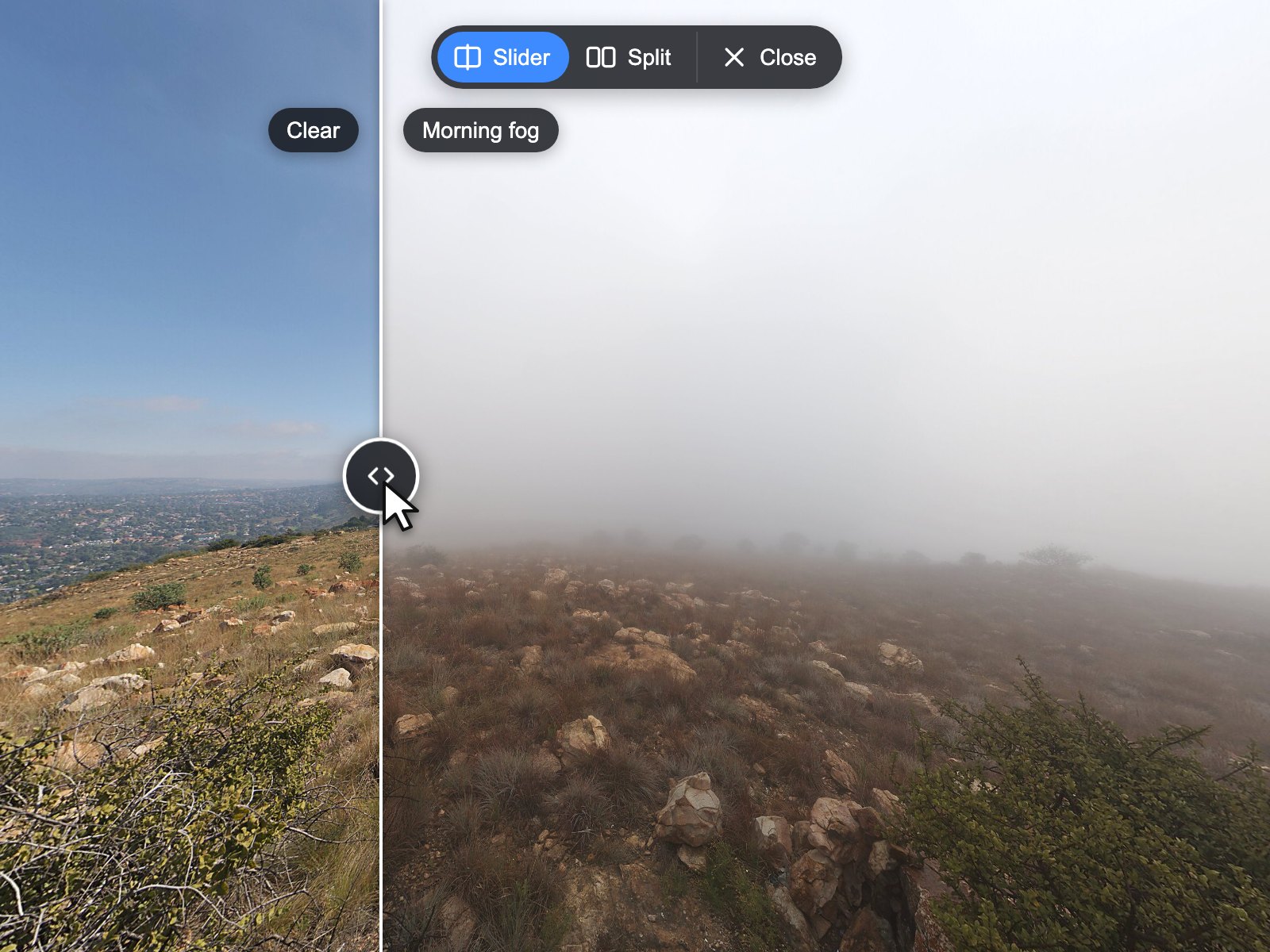
Vergleichen Sie zwei Aufnahmen desselben Orts in Ihrer krpano-Tour: mit einem Schieberegler oder nebeneinander, immer in genau derselben Ansicht.
Verifiziert für krpano 1.23.2–1.24
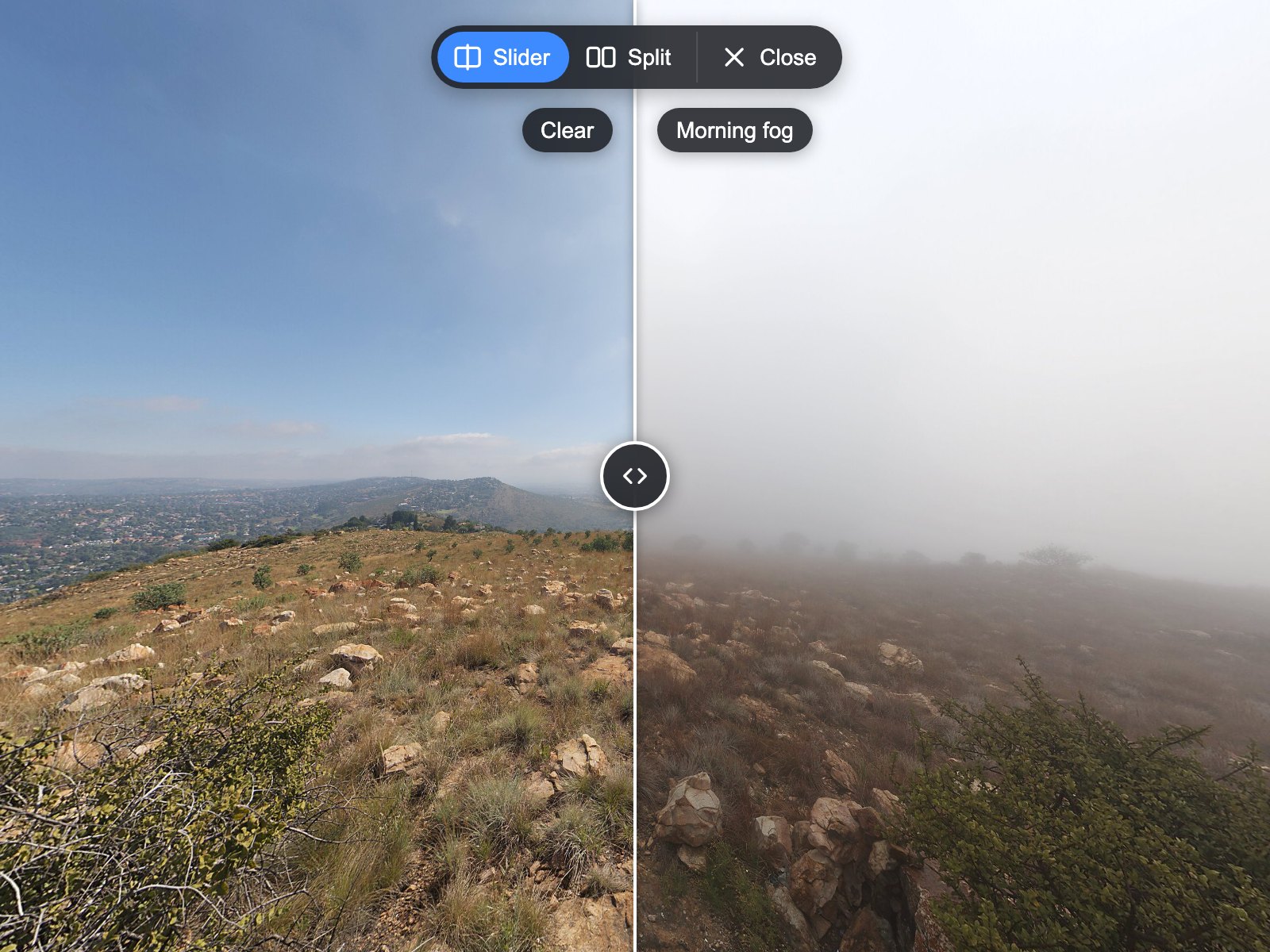
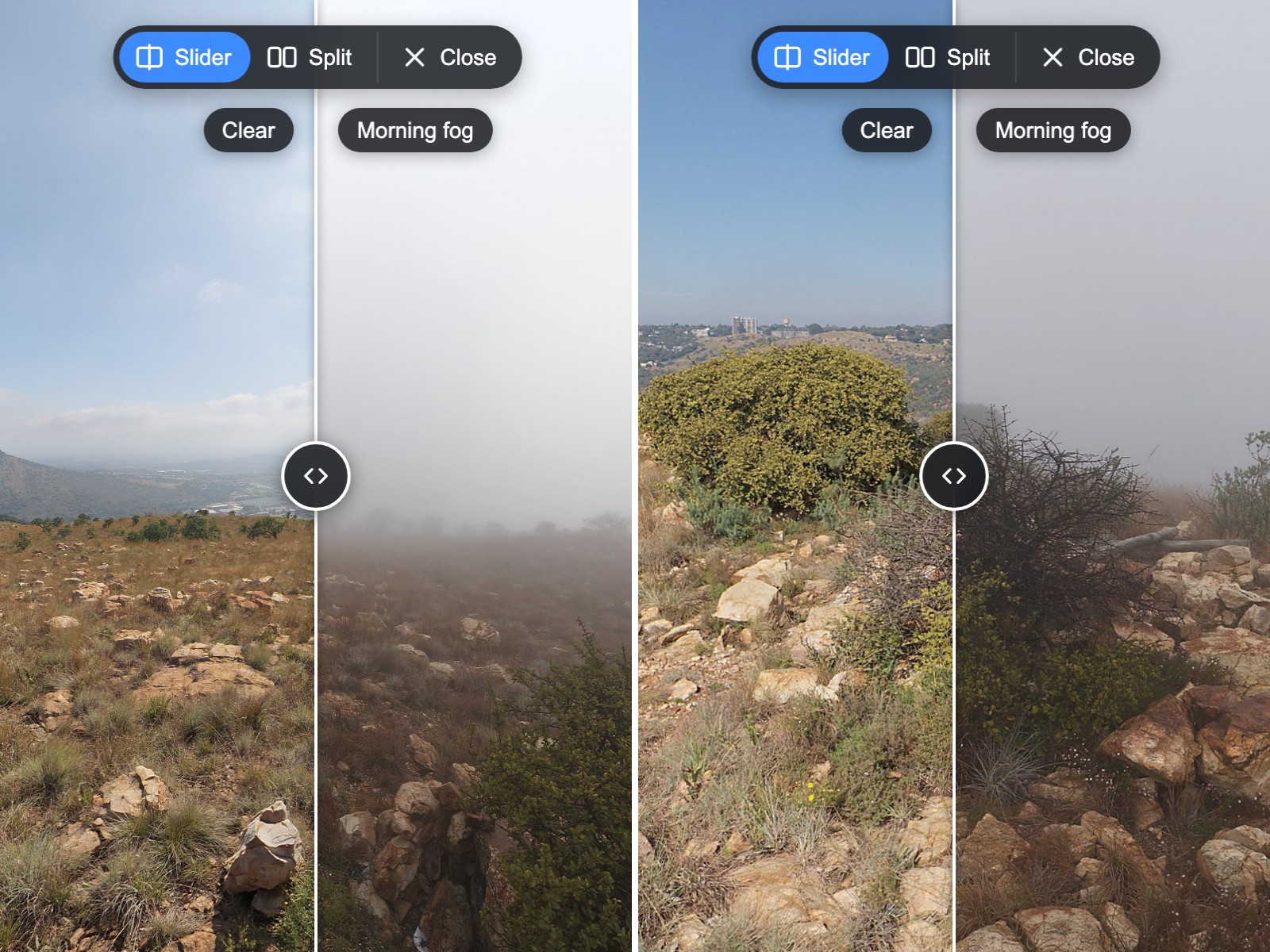
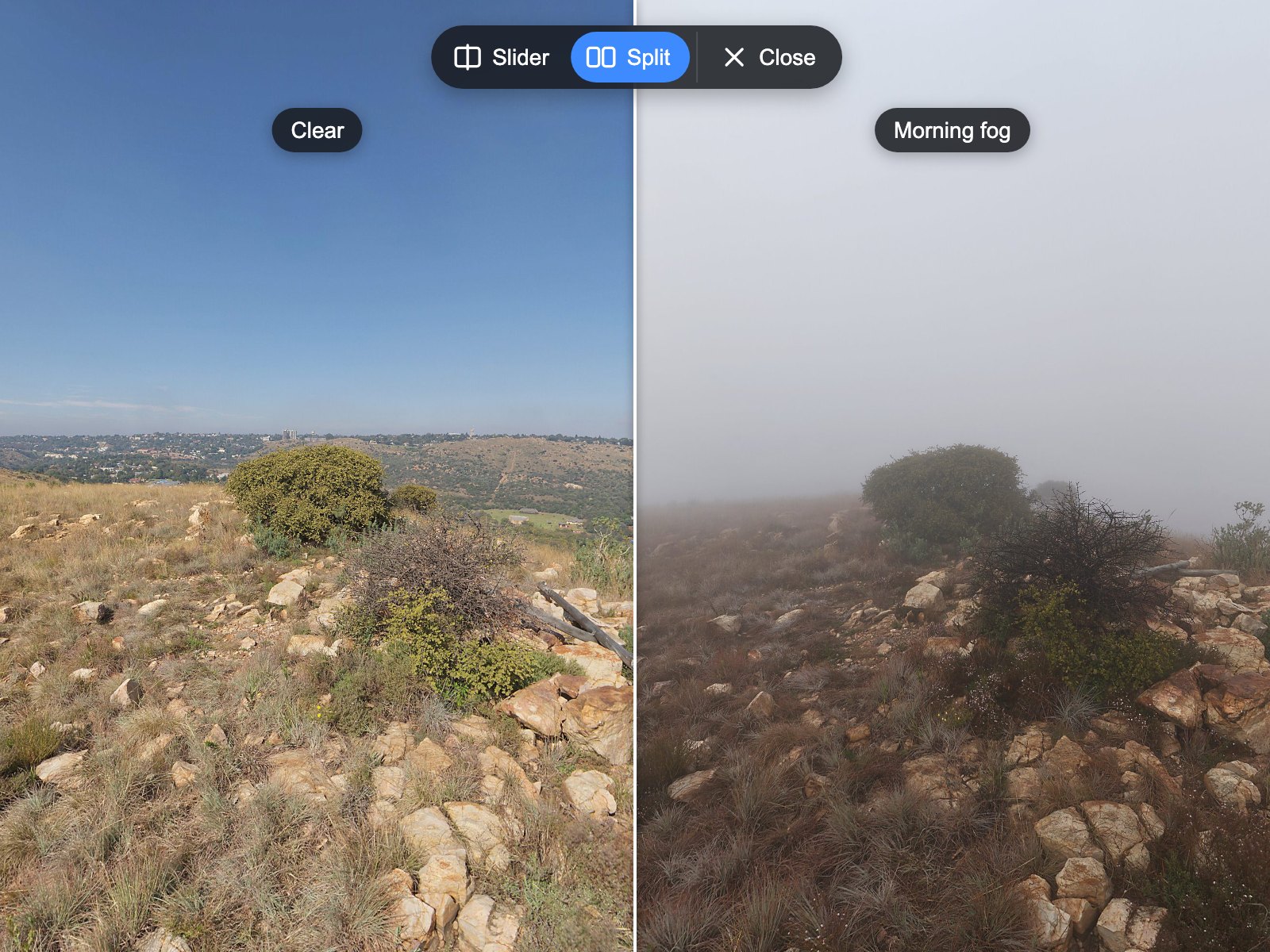
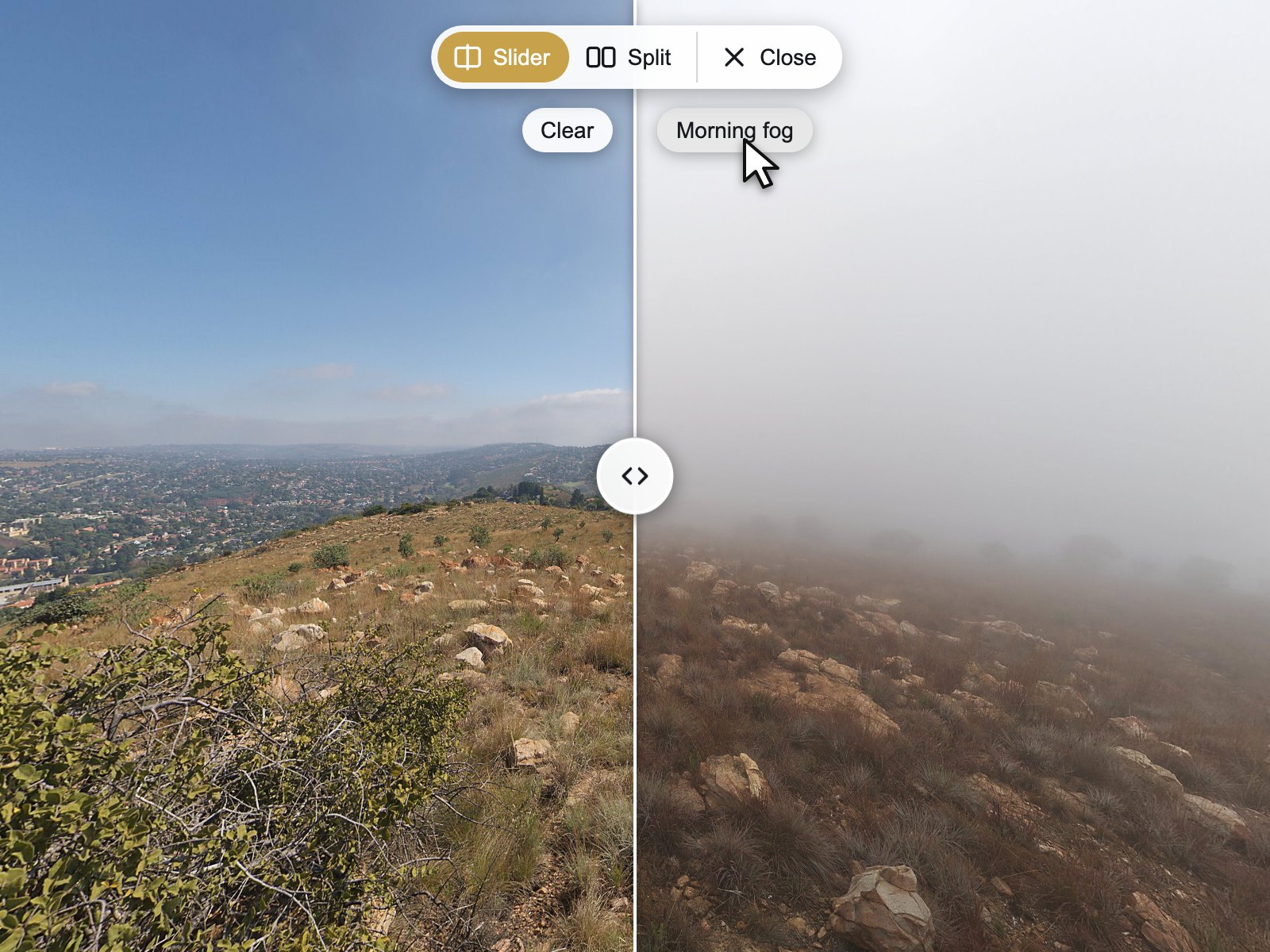
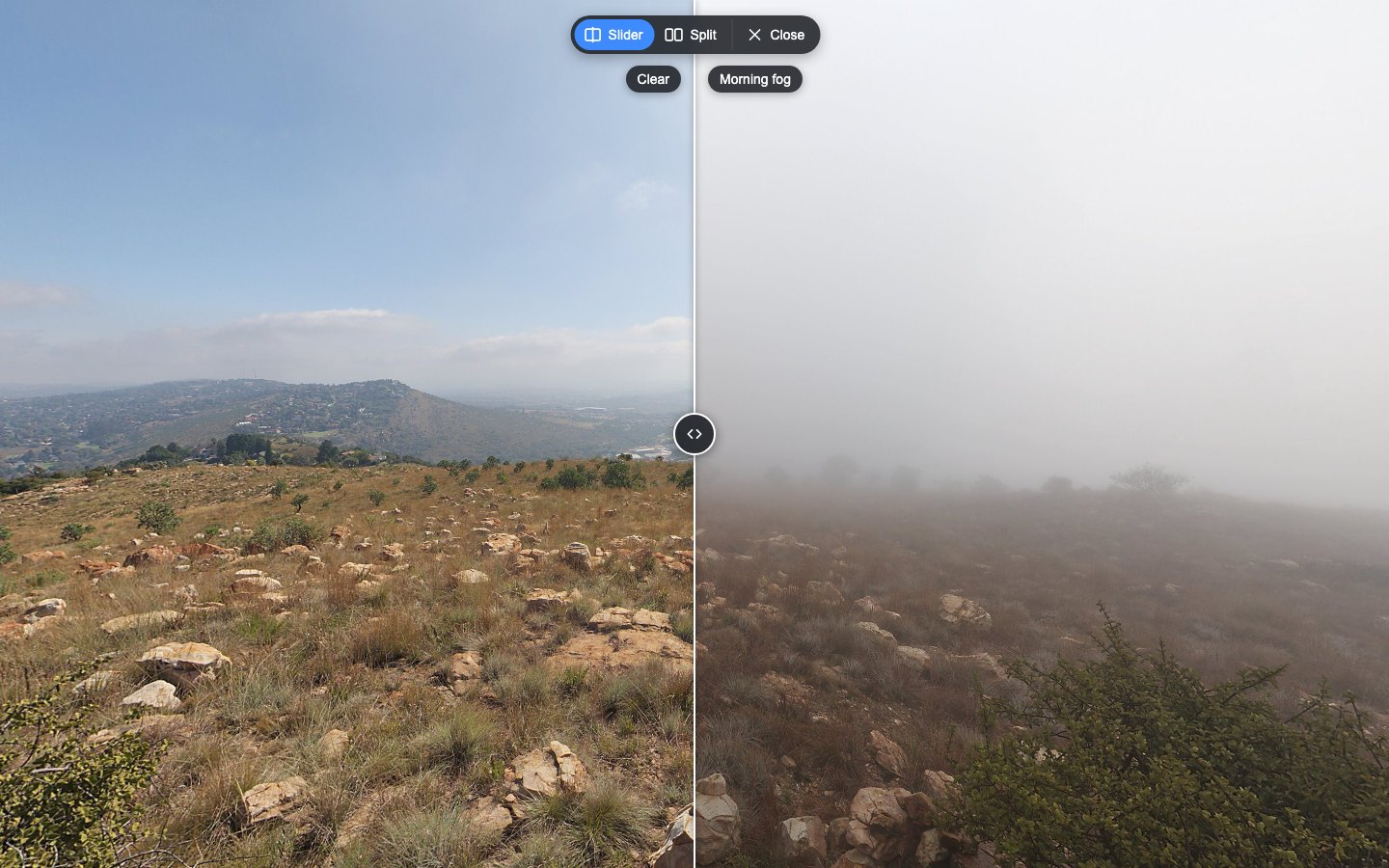
Baufortschritt, eine Renovierung, virtuelles Home Staging oder Tag und Nacht: Derselbe Ort zu verschiedenen Zeiten erzählt eine Geschichte, die zwei getrennte Szenen nicht erzählen können. Compare Views legt eine zweite Aufnahme über die aktuelle Szene. Besucher ziehen einen Trenner oder sehen am Computer beide Aufnahmen nebeneinander, und beide drehen und zoomen immer gemeinsam. Sie fassen die Szenen eines Orts in Ihrer Tour-XML zu einer Gruppe zusammen, richten sie einmal mit dem Kalibrierungsmodus aus, und jede Einstellung ist ein Attribut eines einzigen XML-Elements. Die Demo vergleicht drei Wetteraufnahmen eines Aussichtspunkts.
Legen Sie den verschlüsselten Plugin-Ordner in Ihre Tour und fügen Sie Ihrer Tour-XML ein layer-Element hinzu.
Tragen Sie die Szenen desselben Orts in ein group-Element ein, zum Beispiel die Bauphasen eines Raums.
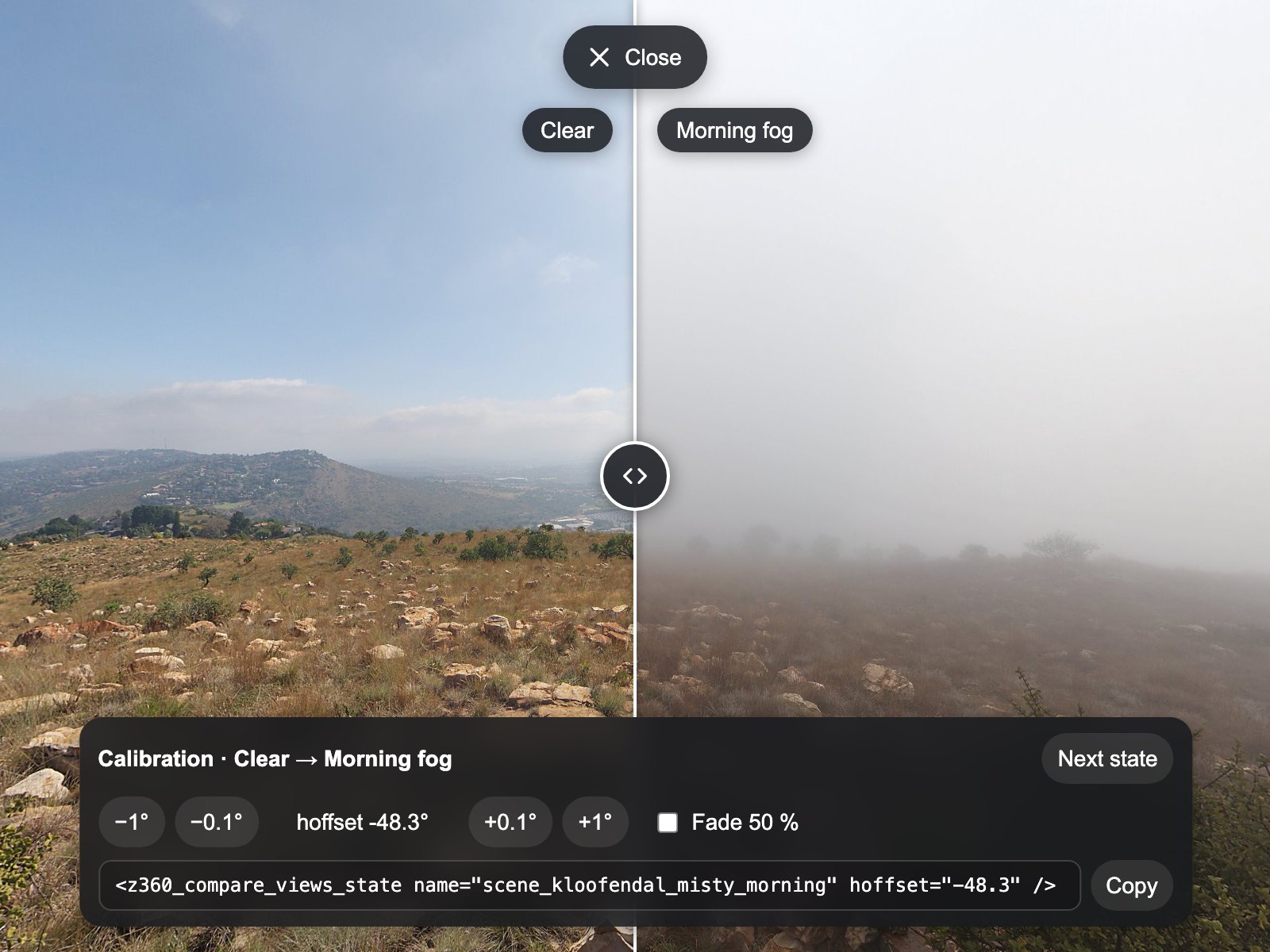
Schalten Sie calibrate="true" ein, drehen Sie jede Aufnahme, bis sie passt, und kopieren Sie die ausgegebene Zeile in Ihre Tour-XML.
Vorher und nachher, Bauphasen, eine Renovierung oder ein leerer und ein eingerichteter Raum: Besucher vergleichen genau dort, wo es passiert ist.
Beide Aufnahmen drehen und zoomen in jedem Bild gemeinsam, auf beiden Seiten des Trenners und in der geteilten Ansicht.
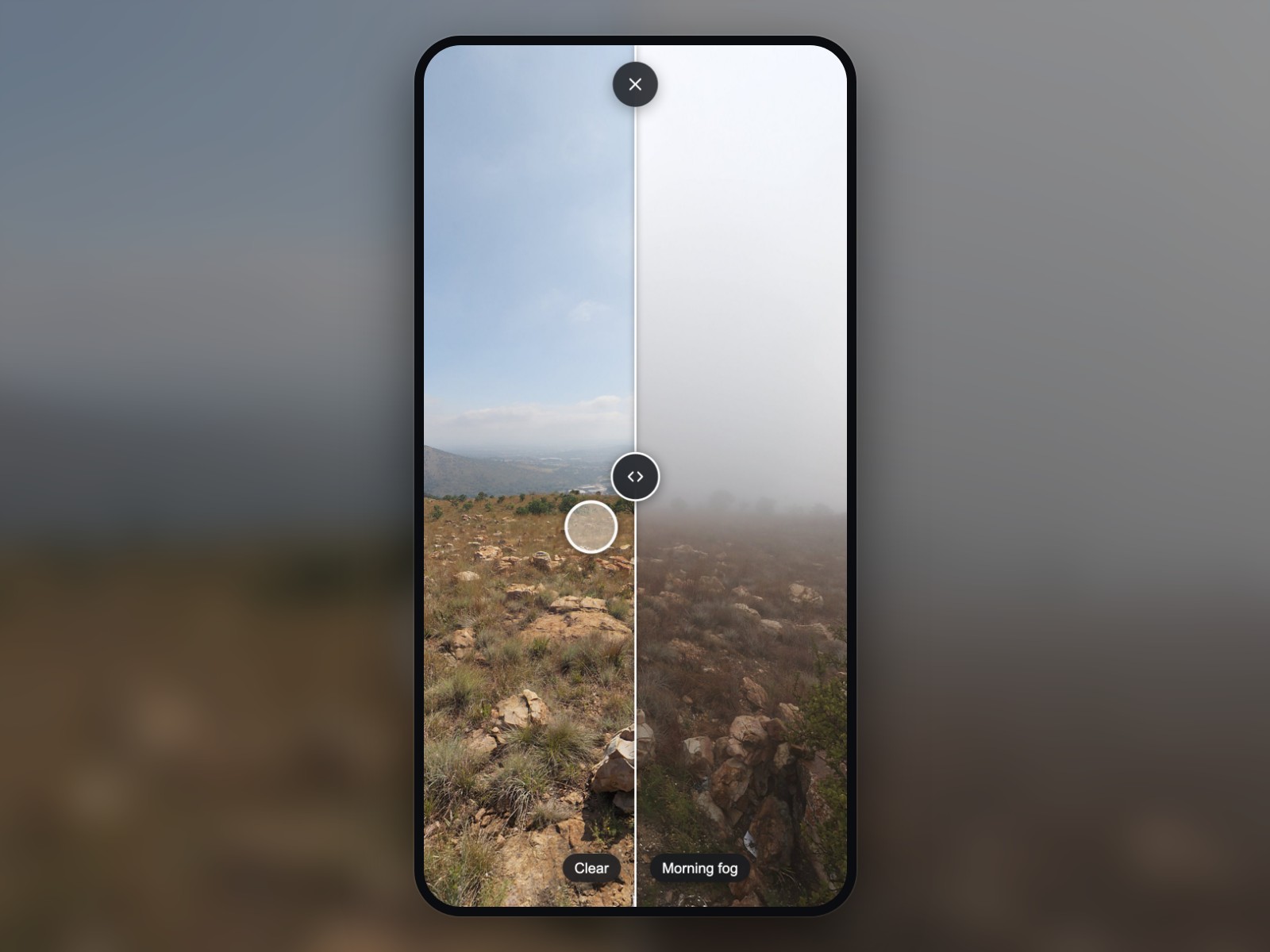
Ein Trenner für Maus, Touch und Tastatur, eine geteilte Ansicht am Computer und ein leichterer Schieberegler auf Smartphones und Tablets.
Als Attribute in der XML-Datei Ihrer Tour festlegen.
| Einstellung | Typ | Standard | Beschreibung |
|---|---|---|---|
active | Ja / Nein | true | Schaltet Compare Views zur Laufzeit ein oder aus (Standard true). |
modes | Liste | slider|split | Ansichten, die der Besucher wählen kann, in der Reihenfolge der Schaltflächen: slider|split (Standard), split|slider, slider oder split. Die geteilte Ansicht erscheint nur auf breiten Computerbildschirmen. |
start_mode | Liste | off | Öffnet den Vergleich, sobald eine Szene einer Gruppe betreten wird: off (Standard, nur die Compare-Schaltfläche), slider oder split. |
slider_position | Zahl | 0.5 | Startposition des Trenners als Anteil der Breite vom linken Rand (0.05–0.95, Standard 0.5). |
labels | Ja / Nein | true | Zeigt die Beschriftungen der Zustände auf beiden Seiten (Standard true). |
slot | Liste | top-center | Platz der Compare-Schaltfläche und der Leiste: top-center (Standard) oder bottom-center. |
offset | Zahl | 16 | Abstand der Schaltfläche und der Leiste vom Rand in Pixeln (0–200, Standard 16). |
theme | Liste | dark | Dunkles (Standard) oder helles Farbschema. |
accent_color | Farbe | #3D8BFF | Farbe des Compare-Symbols, der gewählten Ansicht und des Fokusrahmens (Standard #3D8BFF). |
transition | Ja / Nein | true | Öffnet, schließt und ändert den Vergleich mit kurzen, weichen Übergängen; false ändert ihn sofort. Besucher mit aktivierter reduzierter Bewegung sehen nie eine Bewegung. |
transition_duration | Zahl | 280 | Dauer der Übergänge in Millisekunden (100–1000, Standard 280). |
mobile_quality | Zahl | 0.75 | Darstellungsgröße des verglichenen Bilds auf Smartphones und Tablets (0.5–1, Standard 0.75); 1 ist am schärfsten, braucht aber mehr Grafikleistung. |
calibrate | Ja / Nein | false | Modus für Ersteller: eine Leiste, die die verglichene Aufnahme in Schritten von 0,1° dreht und die fertige Zustandszeile ausgibt; in einer veröffentlichten Tour nie eingeschaltet lassen (Standard false). |
debug | Ja / Nein | false | Gibt die Anzahl der Gruppen und Zustände in der Browser-Konsole aus (Standard false). |
text_compare | Text | Compare | Beschriftung der Compare-Schaltfläche (Standard „Compare“); ein <languages>-Schlüssel oder Text. |
text_slider | Text | Slider | Beschriftung der Slider-Schaltfläche (Standard „Slider“). |
text_split | Text | Split | Beschriftung der Split-Schaltfläche (Standard „Split“). |
text_close | Text | Close | Beschriftung der Schließen-Schaltfläche (Standard „Close“). |
text_divider | Text | Divider | Screenreader-Name des Trenners (Standard „Divider“). |
text_states | Text | States | Tooltip der rechten Beschriftung, die den nächsten Zustand zeigt (Standard „States“). |
<layer name="z360_compare_views"
       url="plugins/z360_compare_views/z360_compare_views.js"
       keep="true"
       start_mode="slider" />

<z360_compare_views_group name="kitchen" title="Kitchen"
                          scenes="scene_kitchen_before,scene_kitchen_after" />
<z360_compare_views_state name="scene_kitchen_before" label="Before" />
<z360_compare_views_state name="scene_kitchen_after" label="After" hoffset="12.5" />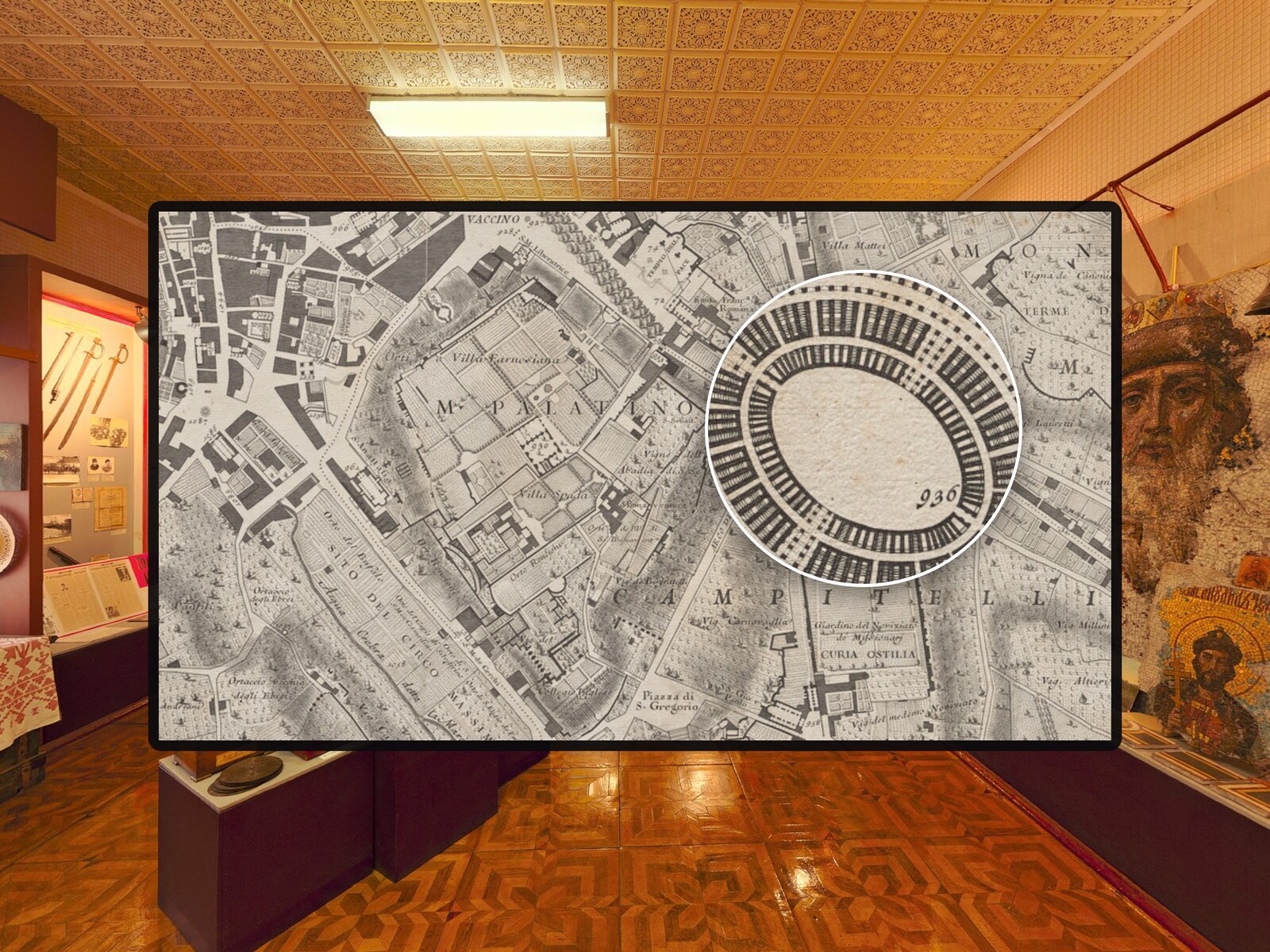
Eine Lupe für Fotos in krpano-Touren – mit Maus, Stift und Touch.
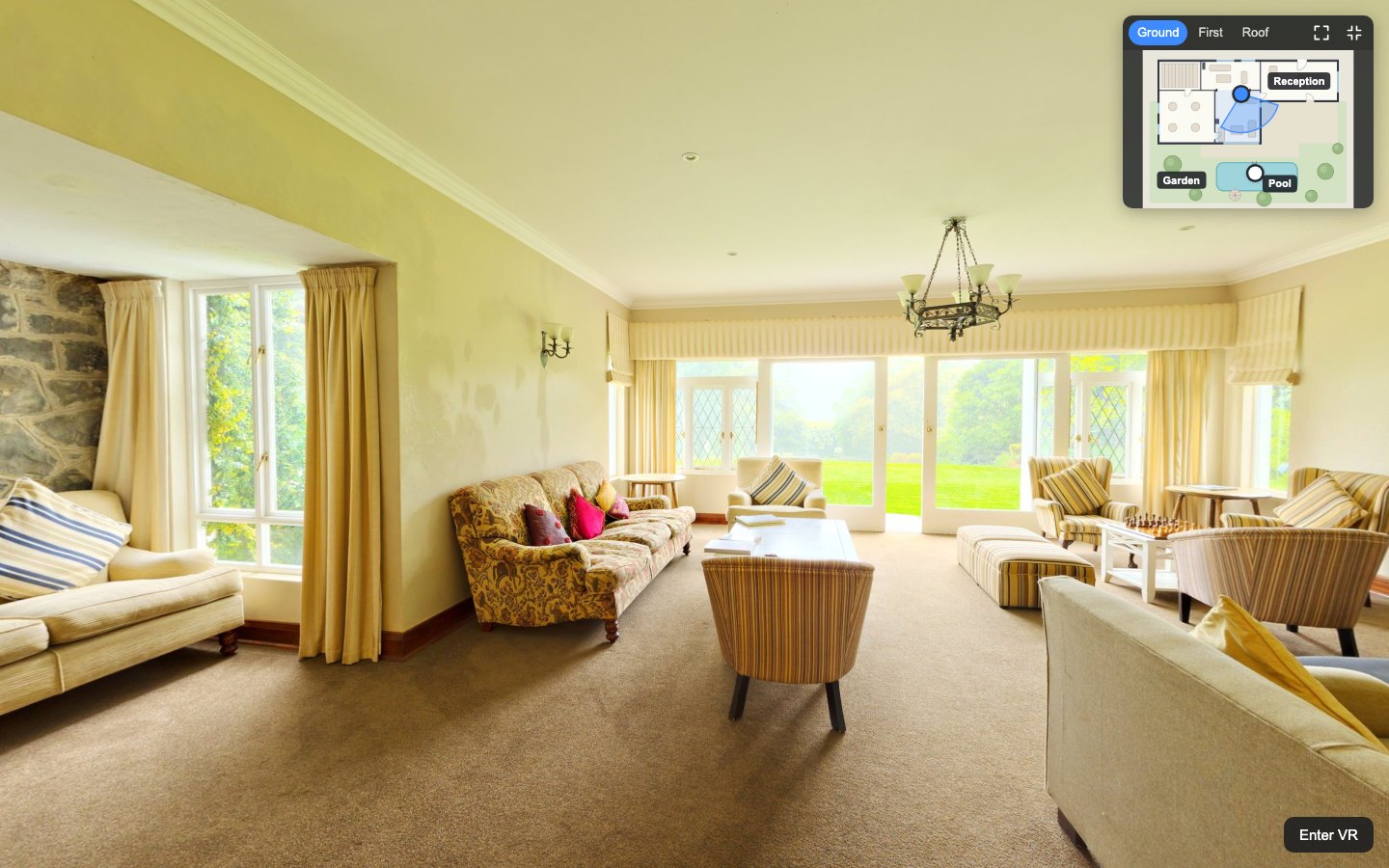
Ein interaktiver Grundriss für Ihre krpano-Tour: Ein Radar zeigt, wo Besucher stehen und wohin sie schauen – auf jeder Etage.
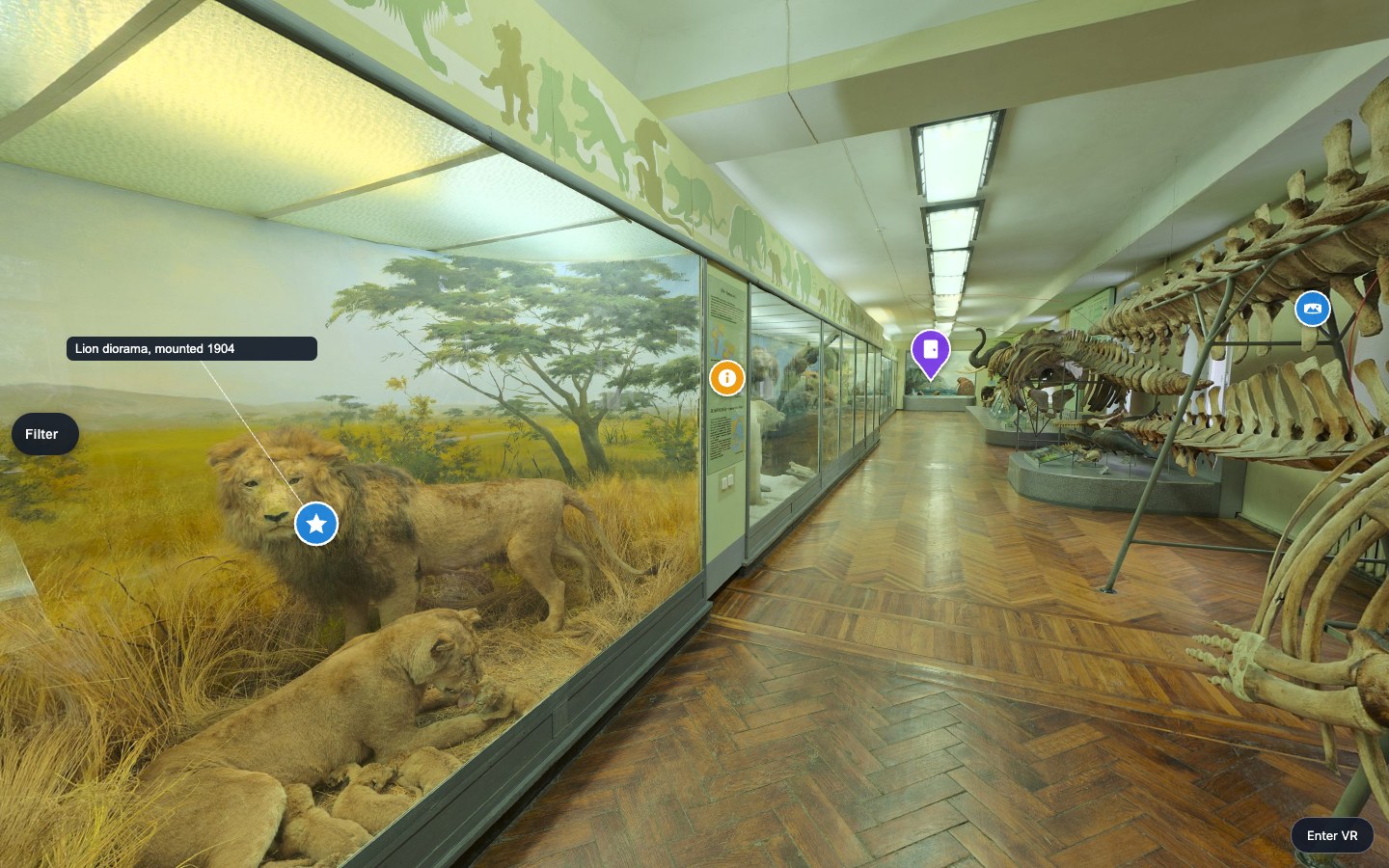
Ein Aussehen, eine Ordnung und ein Besucherfilter für jeden Hotspot Ihrer krpano-Tour — in 2D und in VR.