


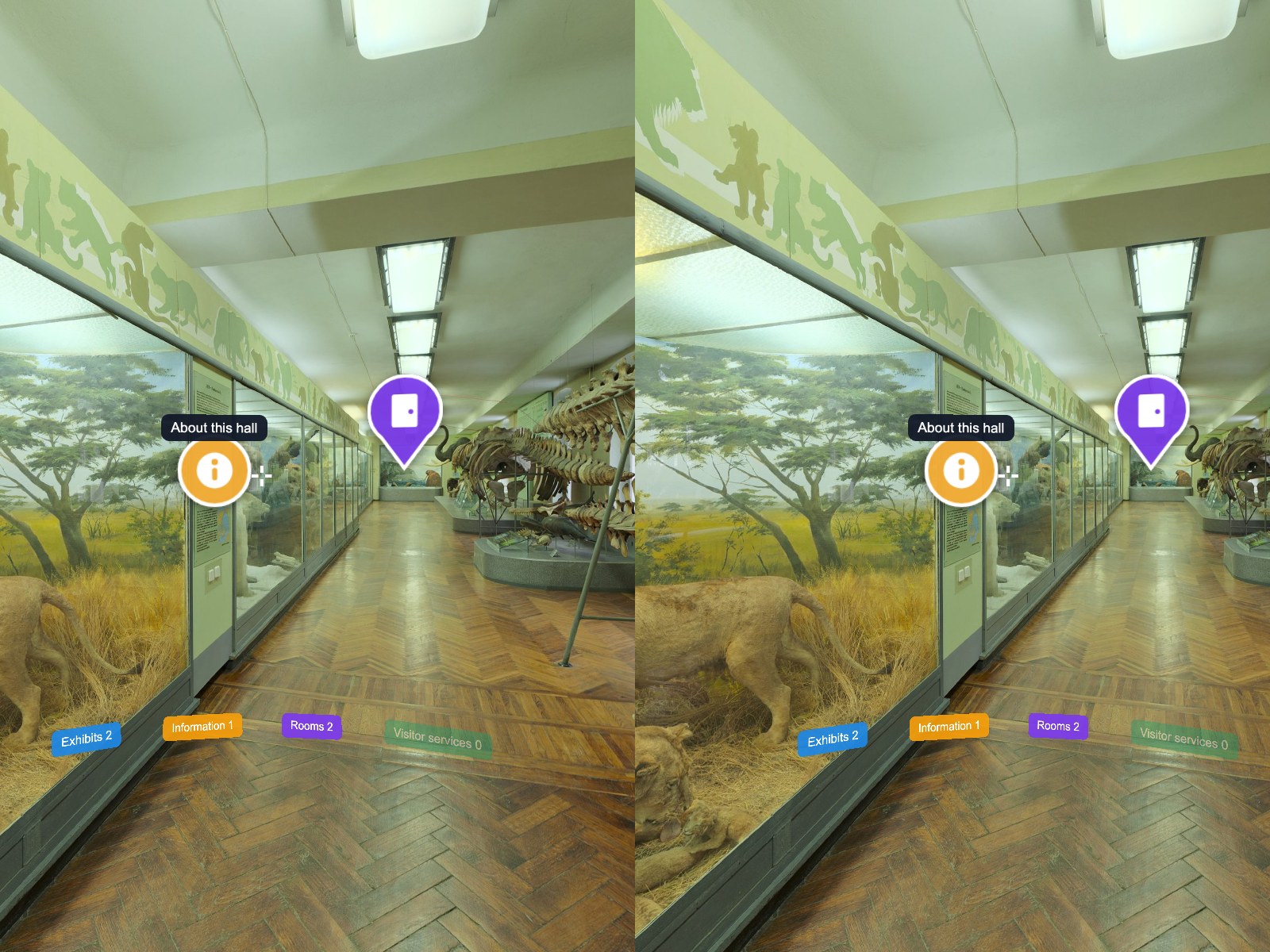
Ein Aussehen für die ganze Tour
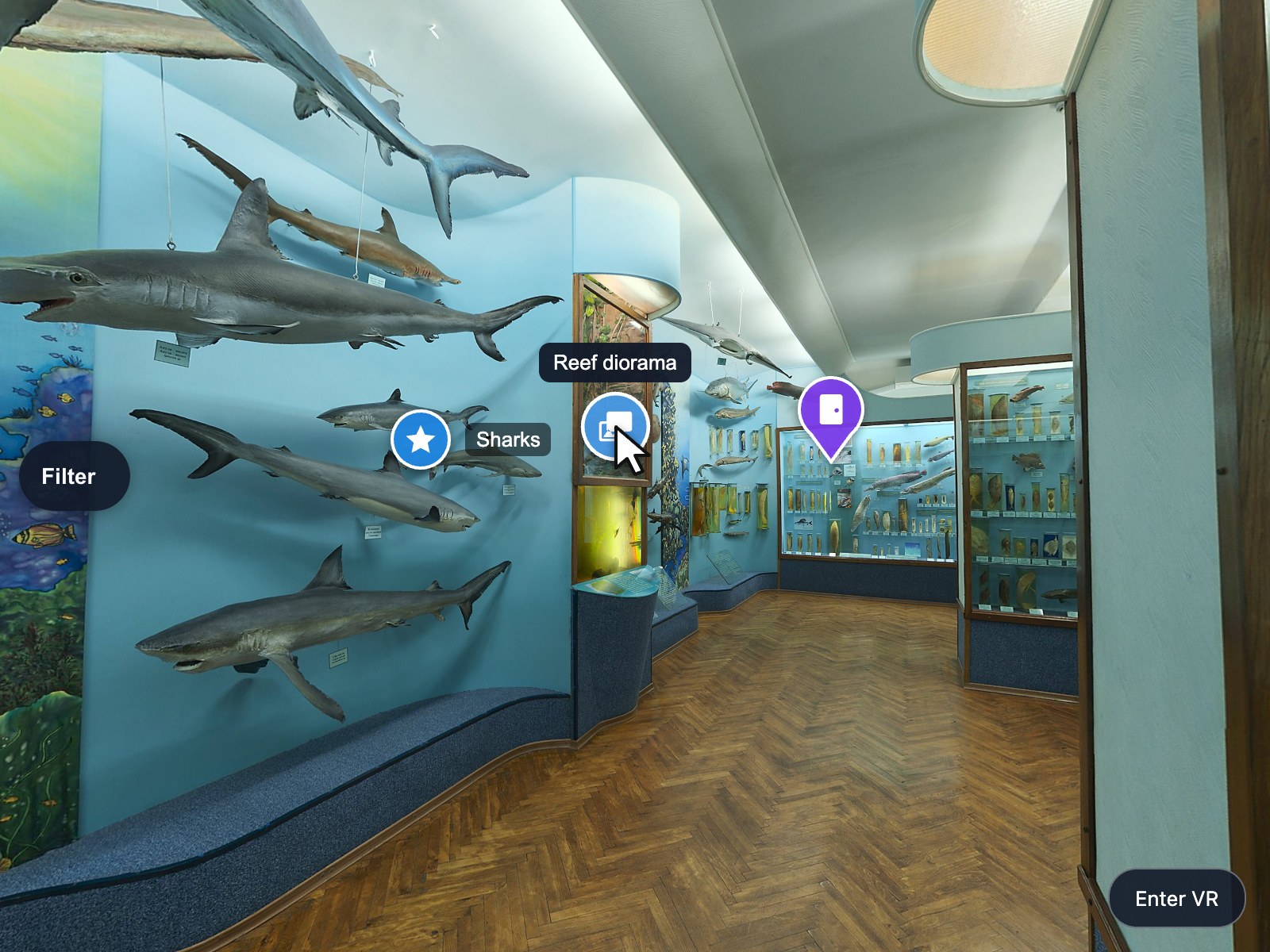
Sechs Themes, fünf Formen, 69 eigene Symbole und freie Farben geben jedem Hotspot jeder Szene denselben Marker in Ihrem Stil.
krpano Plugins
 krpano v1.0.0 Neu
Ein Aussehen, eine Ordnung und ein Besucherfilter für jeden Hotspot Ihrer krpano-Tour — in 2D und in VR.
Verifiziert für krpano 1.23.2–1.24
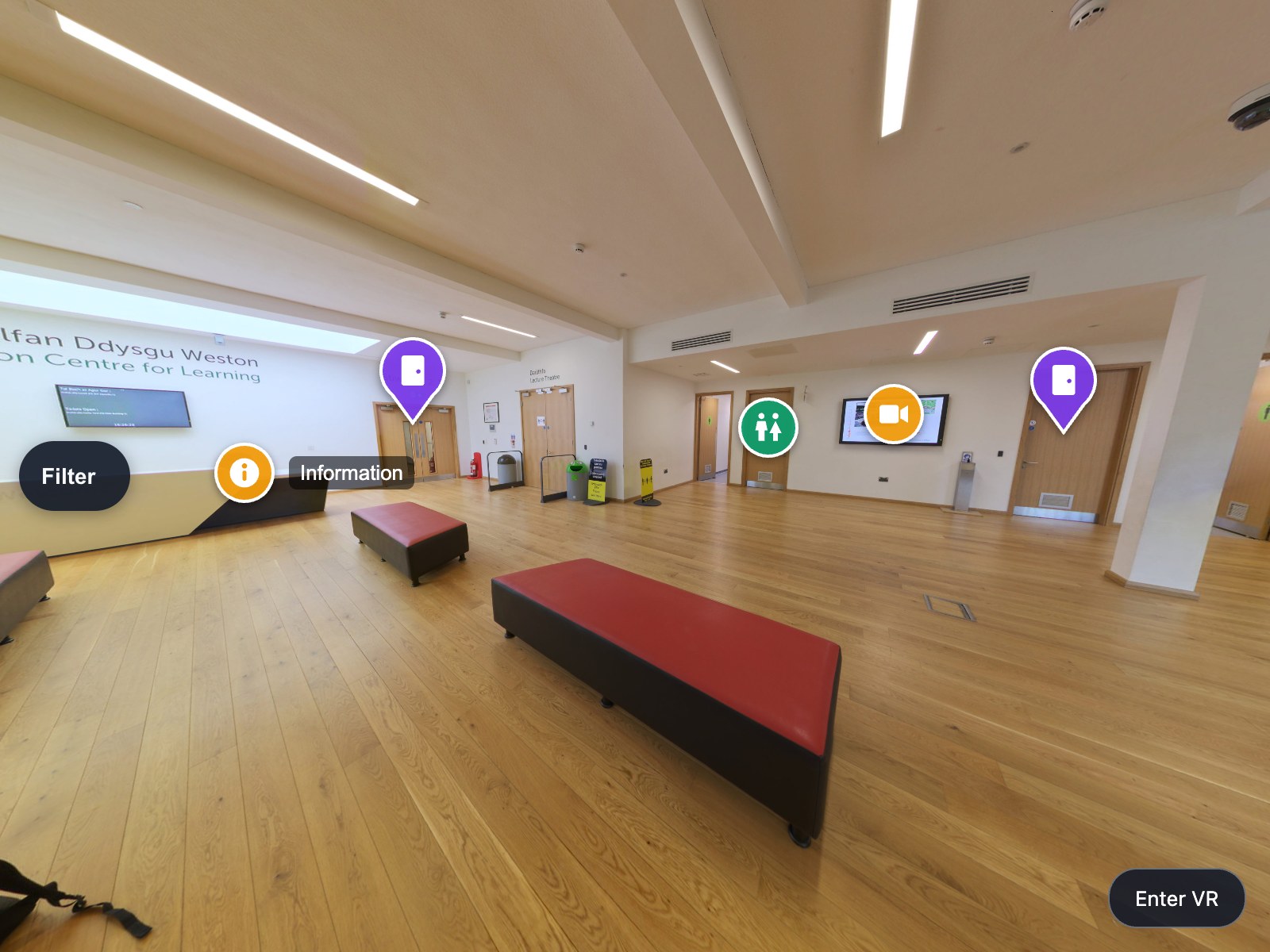
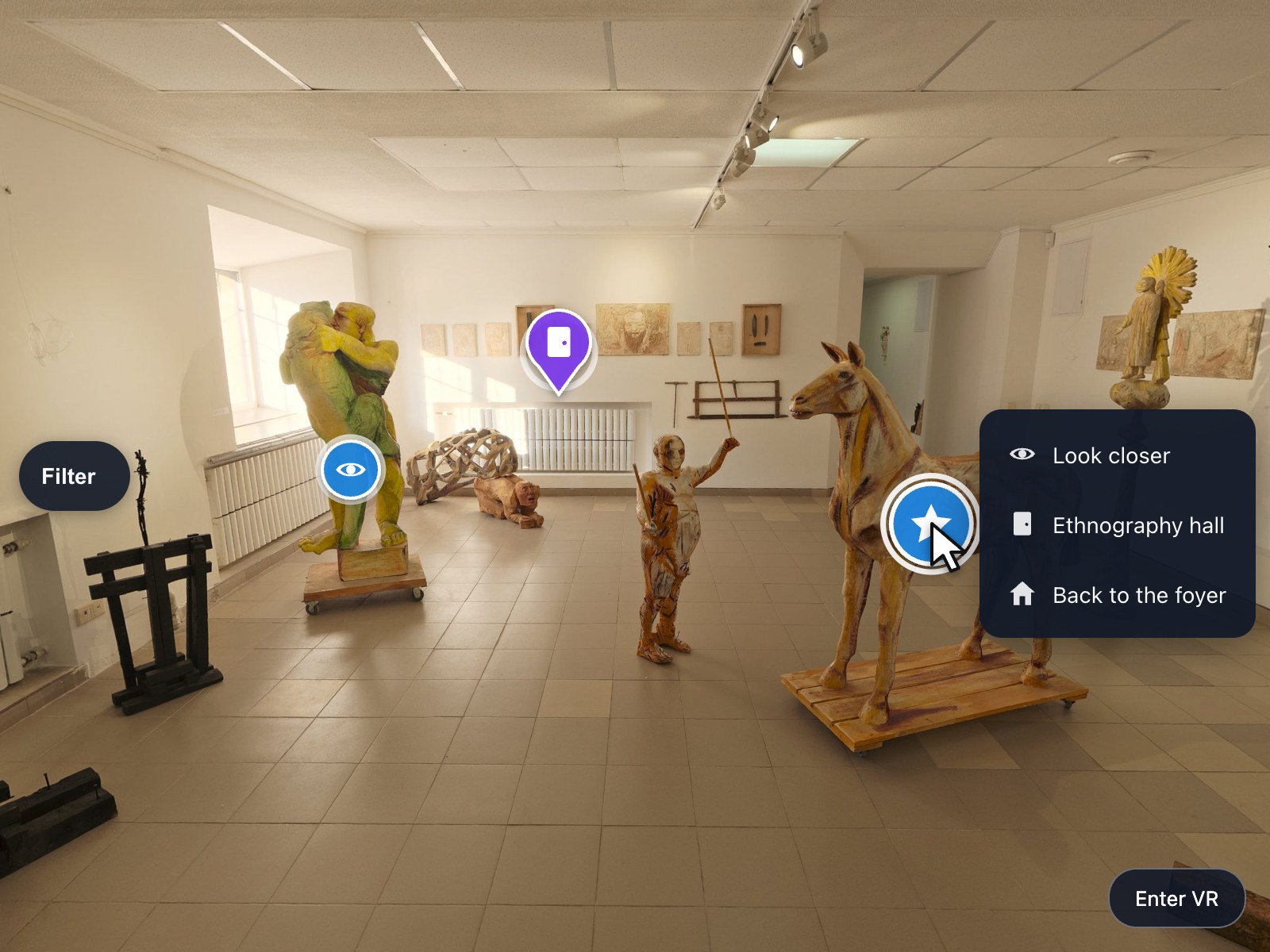
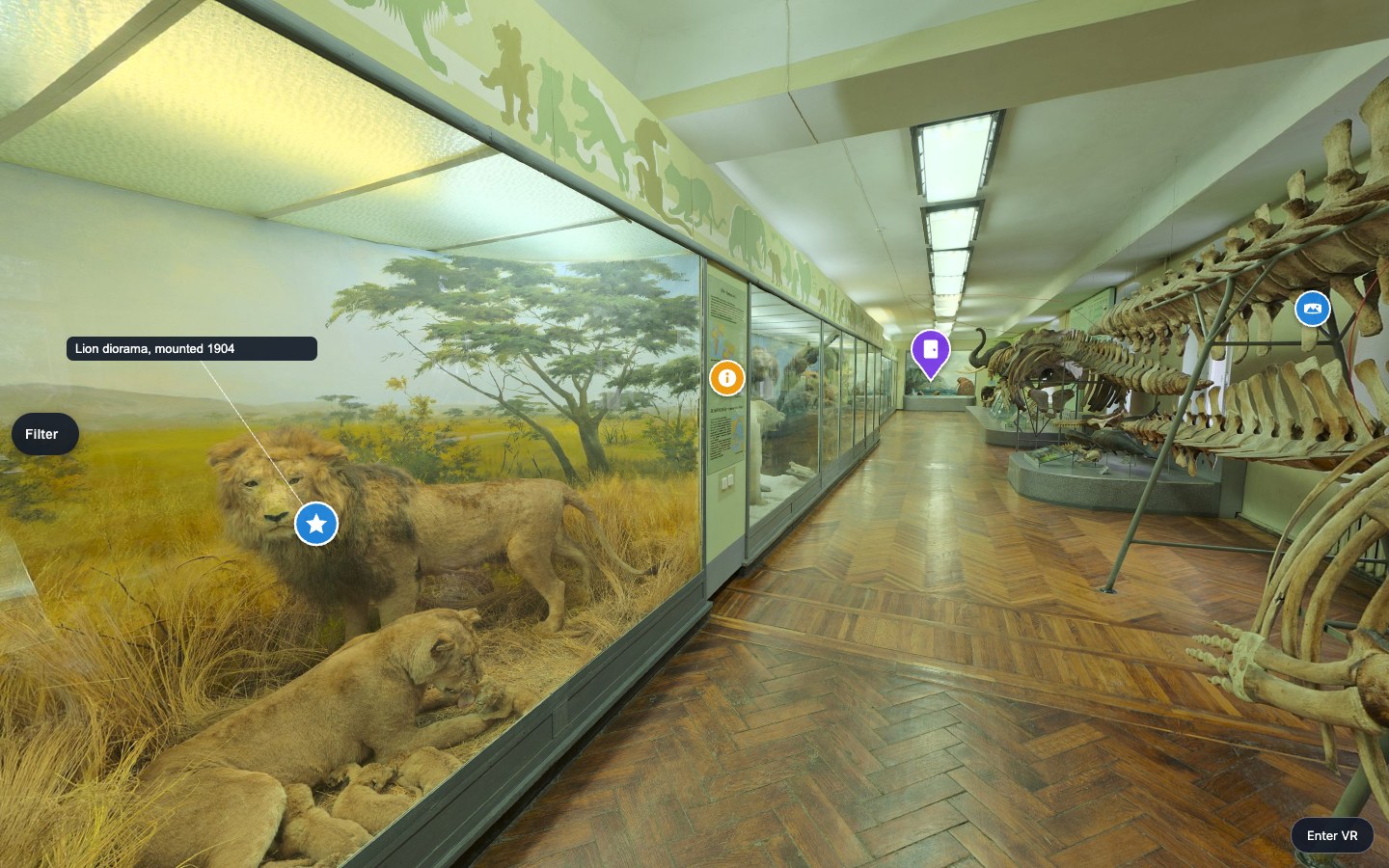
Eine Tour mit Dutzenden Hotspots hat weder ein gemeinsames Aussehen noch eine Ordnung: Jede Szene wird von Hand gestaltet, und ein volles Panorama lässt dem Besucher keine Möglichkeit, nur das zu sehen, was ihn interessiert. Hotspot Kit gibt jedem Hotspot denselben Marker in Ihrem Stil — Symbol, Farbe, Form, Zustände, Tooltip und Sprechblase —, ordnet die Hotspots Kategorien zu, die der Besucher ein- und ausschalten kann, und legt bis zu sechs Aktionen hinter einen Marker. Die Marker werden so gezeichnet wie das Panorama selbst, also ist derselbe gestaltete Hotspot auch da, wenn der Besucher eine VR-Brille aufsetzt.
Legen Sie den verschlüsselten Plugin-Ordner in Ihre Tour und fügen Sie ein Plugin-Element in Ihr Tour-XML ein.
Deklarieren Sie die Kategorien Ihrer Tour einmal mit Farbe, Symbol und Form und geben Sie jedem Hotspot seine Kategorie.
Ein Theme, ein Stil oder eine Kategorie ändert alle Marker in allen Szenen auf einmal — keine Szene wird von Hand bearbeitet.
Sechs Themes, fünf Formen, 69 eigene Symbole und freie Farben geben jedem Hotspot jeder Szene denselben Marker in Ihrem Stil.
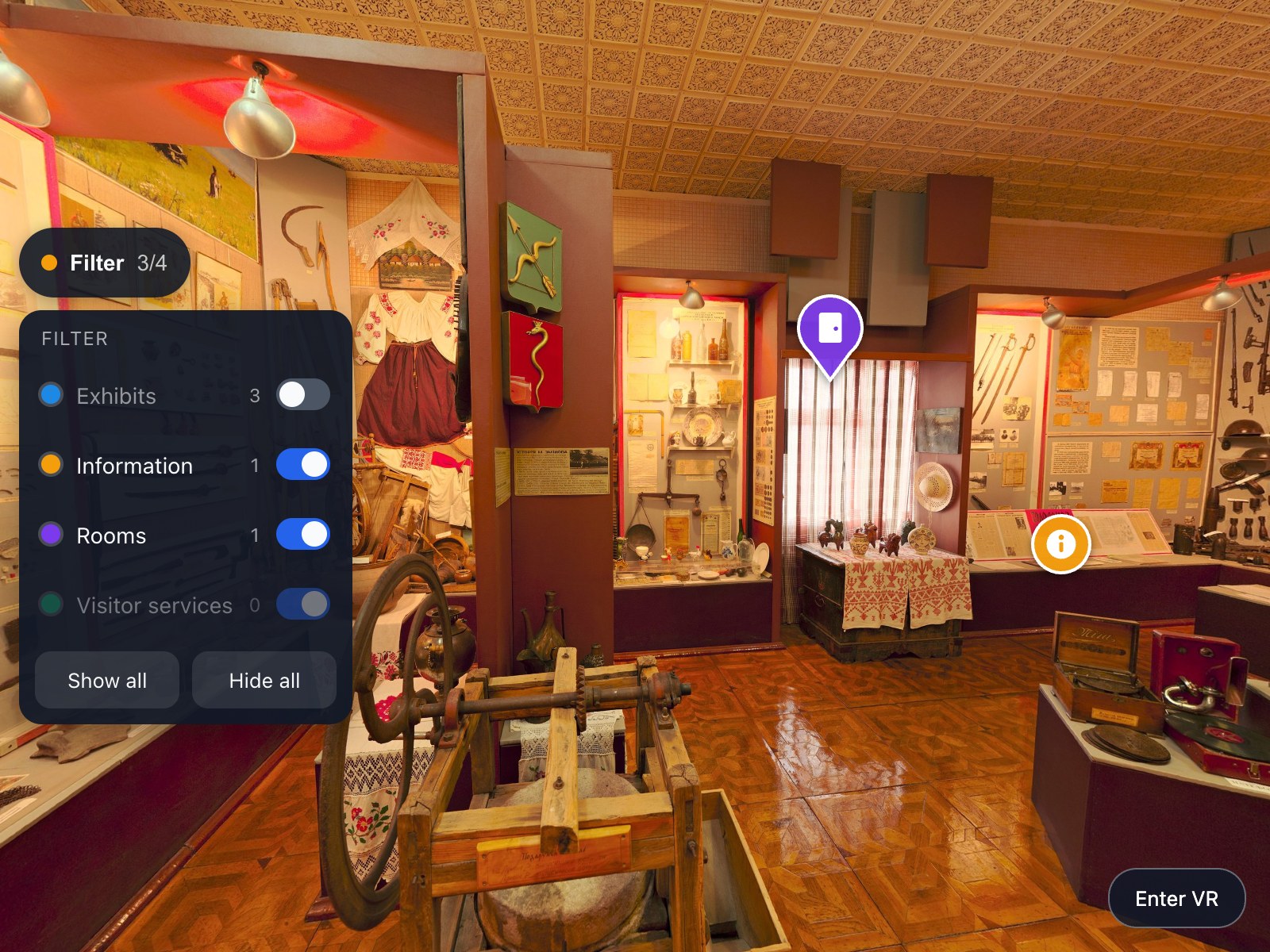
Kategorien mit Filterfeld lassen den Besucher ausblenden, was ihn nicht interessiert — mit Anzahl je Szene und gemerkter Auswahl.
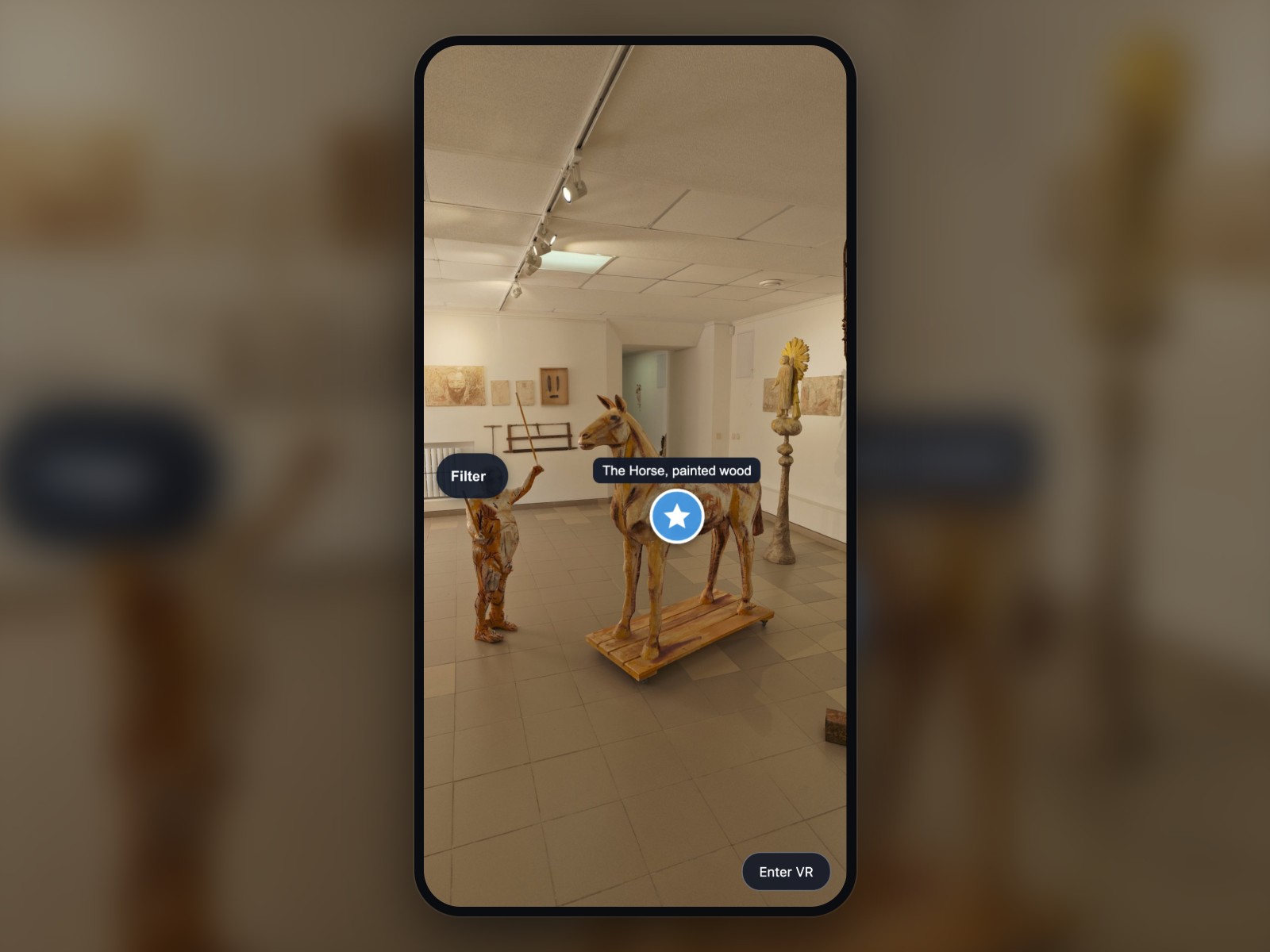
Marker, Beschriftung und Filter werden ins Panorama gezeichnet und sind deshalb auch in der Brille da — wo HTML und CSS nie ankommen.
Eine Regel gestaltet eine bestehende Tour neu; das Kit ergänzt seine Ereignisse neben Ihren, und beim Ausschalten steht jeder Wert wieder da.
Als Attribute in der XML-Datei Ihrer Tour festlegen.
| Einstellung | Typ | Standard | Beschreibung |
|---|---|---|---|
active | Ja / Nein | true | Schaltet das Kit zur Laufzeit ein oder aus; false gibt jedem Hotspot sein ursprüngliches Aussehen und seine Ereignisse zurück (Standard true). |
theme | Liste | solid | Die breiteste Ebene des Aussehens: Die sechs Themes sind Vorgaben für alle Stilschlüssel (Standard solid). |
default_style | Text | — | Name eines <z360_hotspot_kit_style>-Elements für alle Marker ohne eigenen Stil (Standard: keiner). |
adopt | Liste | marked | marked übernimmt nur Hotspots mit einem z360_hotspot_kit_*-Attribut; rules übernimmt zusätzlich, was eine <z360_hotspot_kit_rule> trifft (Standard marked). |
debug | Ja / Nein | false | Schreibt in die Browser-Konsole, wie viele Hotspots übernommen und zurückgesetzt wurden (Standard false). |
animation_max | Zahl | 20 | Wie viele Marker gleichzeitig ihre Ruheanimation zeigen dürfen, die zur Blickmitte nächsten zuerst (0–200, Standard 20). |
visited_memory | Liste | session | session merkt sich besuchte Marker für die Browser-Sitzung, none vergisst sie sofort (Standard session). Nichts wird über die Sitzung hinaus gespeichert. |
reduced_motion | Liste | auto | auto folgt der Systemeinstellung „Bewegung reduzieren“, on schaltet die Bewegung immer aus, off animiert immer (Standard auto). |
keyboard | Liste | auto | auto gibt Geräten mit Maus tastaturfokussierbare Marker und Touch-Geräten WebGL-Marker; true erzwingt überall Tastatur-Marker, false überall WebGL-Marker (Standard auto). |
panel | Ja / Nein | true | Zeigt das Filterfeld für Besucher; false behält die Kategorien, zeigt aber kein Feld (Standard true). |
panel_slot | Liste | middle-left | Wo das Filterfeld auf dem Bildschirm sitzt; der gemeinsame Core verhindert dort Überlappungen unserer Plugins (Standard middle-left). |
panel_offset | Text | 12|0 | Abstand des Filterfelds vom Rand seines Slots als x|y in Bühnenpixeln (Standard 12|0). |
panel_start | Liste | collapsed | Ob das Filterfeld als kleine Schaltfläche oder bereits geöffnet startet (Standard collapsed). |
panel_counts | Liste | scene | scene zeigt, wie viele Marker einer Kategorie in der aktuellen Szene liegen, none zeigt keine Zahlen; es entscheidet nur über die Anzeige der Zahl, nie darüber, was panel_empty weiß (Standard scene). |
panel_empty | Liste | disable | Was mit einer Kategorie ohne Marker in dieser Szene geschieht: ausblenden, ausgegraut zeigen oder normal zeigen — die kompakte VR-Chipreihe folgt derselben Regel (Standard disable). |
panel_show_all | Ja / Nein | true | Zeigt die Schaltflächen „Alle anzeigen“ und „Alle ausblenden“ unten im Filterfeld (Standard true). |
panel_max_height | Zahl | 60 | Maximale Höhe des geöffneten Filterfelds in Prozent des Bildschirms; eine längere Liste scrollt in sich (20–100, Standard 60). |
text_panel_title | Text | Filter | Der Titel des Filterfelds und der Text auf seiner eingeklappten Schaltfläche; mit lang_keys ist es ein Schlüssel, ohne Eintrag erscheint „Filter“ (Standard „Filter“). |
text_show_all | Text | Show all | Der Text der Schaltfläche „alle Kategorien zeigen“; mit lang_keys ist es ein Schlüssel, ohne Eintrag erscheint „Show all“ (Standard „Show all“). |
text_hide_all | Text | Hide all | Der Text der Schaltfläche „alle Kategorien ausblenden“; mit lang_keys ist es ein Schlüssel, ohne Eintrag erscheint „Hide all“ (Standard „Hide all“). |
remember | Liste | session | session behält den Filter für den Besuch und liest ihn aus einem Link, url liest ihn nur aus dem Link, none merkt sich nichts (Standard session). Das Kit schreibt nie die Seitenadresse. |
tooltip | Liste | hover | hover zeigt den Text eines Markers beim Zeigen, always die Texte der Marker im Blickfeld, zoomed nur unterhalb von labels_fov_below, none nie (Standard hover). |
tooltip_touch | Liste | first-tap | Auf Touchscreens: first-tap zeigt den Text, der zweite Tipp führt die Aktion aus, long-press zeigt ihn nach einer halben Sekunde, direct führt sofort aus (Standard first-tap). |
tooltip_delay | Zahl | 0.15 | Sekunden zwischen dem Zeigen auf einen Marker und dem Erscheinen des Tooltips (0–2, Standard 0.15). |
tooltip_max_width | Zahl | 260 | Maximale Breite eines Tooltips in Bühnenpixeln; längerer Text bricht um (80–600, Standard 260). |
tooltip_position | Liste | auto | auto wählt die passende Seite und hält den Tooltip im Bild; eine benannte Seite bleibt und wird nur verschoben (Standard auto). |
callout_line | Text | 1|#FFFFFFCC | Die Verbindungslinie einer Sprechblase als Breite|Farbe oder none für keine Linie (Standard 1|#FFFFFFCC). |
labels_fov_below | Zahl | 0 | Blickfeld in Grad, unterhalb dessen dauerhafte Beschriftungen und zoomed-Tooltips erscheinen; 0 heißt keine Schwelle (0–179, Standard 0). |
navigate_mode | Liste | event | event überlässt den Szenenwechsel der Tour und unseren anderen Plugins, native lässt das Kit die Überblendung aus navigate_blend wählen (Standard event). |
navigate_blend | Text | BLEND(0.6) | Der krpano-Blend-Ausdruck für navigate_mode="native" (Standard BLEND(0.6)). |
send_track | Ja / Nein | true | Sendet bei Marker-Klick, Menüaktion und Filterwechsel ein z360_track-Ereignis für die eigene Statistik der Tour (Standard true). |
pause_on_media | Ja / Nein | true | Stoppt die Ruheanimationen, während ein Video oder Ton eines anderen z360-Plugins läuft, und startet nur das wieder, was es gestoppt hat (Standard true). |
scale_mode | Liste | fixed | fixed hält jeden Marker bei jedem Zoom gleich groß, zoom lässt ihn mit dem Zoom innerhalb von size_limits wachsen und schrumpfen (Standard fixed). |
size_limits | Text | 16|72 | Kleinste|größte Markergröße in Bildschirmpixeln für scale_mode="zoom" (Standard 16|72). |
hide_fov_above | Zahl | 0 | Oberhalb dieses Blickfelds in Grad werden Marker mit priority="low" ausgeblendet und deaktiviert; 0 schaltet die Regel ab (0–179, Standard 0). |
declutter | Zahl | 0 | Maximale Zahl dauerhafter Beschriftungen gleichzeitig, die zur Blickmitte nächsten zuerst; 0 zeigt alle (0–50, Standard 0). |
distance_fade | Text | 0|0 | Blendet Marker nach ihrem Abstand zur Kamera aus, als Start|Ende in krpano-Einheiten – nicht Zentimetern; 0|0 ist aus. Braucht eine Depthmap- oder 3D-Szene oder ein eigenes depth je Hotspot (Standard 0|0). |
vr_scale | Zahl | 1.6 | Wie stark die Marker wachsen, wenn der Besucher eine Brille aufsetzt (1–4, Standard 1.6). |
vr_hit_padding | Zahl | 0.5 | Unsichtbares zusätzliches Ziel um jeden Marker in VR als Vielfaches seiner Größe; 0 schaltet es ab (0–2, Standard 0.5). |
vr_dwell | Liste | auto | auto ergänzt eine Blickauswahl nur, wenn die VR-Konfiguration der Tour keine hat, on immer, off nie (Standard auto). |
vr_dwell_time | Zahl | 1.5 | Sekunden, die der Blick auf einem Marker ruhen muss, bis er ausgewählt wird (0.5–5, Standard 1.5). |
vr_labels | Liste | gaze | In VR: gaze zeigt den Tooltip eines Markers beim Ansehen, always die Tooltips der Marker im Blickfeld, none gar keine (Standard gaze). |
vr_panel | Liste | hide | hide lässt den Filter in VR weg, compact zeichnet unter dem Horizont eine Reihe Kategorie-Chips, zu denen der Besucher nach unten schaut, jeder mit Label und Anzahl wie seine Zeile am flachen Bildschirm (Standard hide). |
lang_keys | Ja / Nein | false | Liest jeden Text des Kits als Schlüssel der <languages>-Tabellen der Tour, sodass die Marker mit der Tour die Sprache wechseln; die drei Texte des Kits — der Feldtitel und seine beiden Schaltflächen — fallen auf lesbares Englisch zurück, wenn die Tabellen ihren Schlüssel nicht beantworten, während Ihre eigenen Texte (Kategorienamen, Tooltips, Callouts, Aktionsnamen) genau so gezeichnet werden, wie Sie sie geschrieben haben — ein Schlüssel ohne Eintrag wird dem Besucher also als dieser Schlüssel angezeigt (Standard false). |
hide_on_compare | Ja / Nein | true | Blendet die Marker aus und deaktiviert sie, während unser Plugin Compare Views einen Vergleich zeigt, und holt sie danach zurück (Standard true). |
search_reveal | Ja / Nein | true | Zeigt eine Kategorie wieder an, wenn der Besucher einen ihrer Marker über die Suche unseres Tour Navigator findet, damit kein Treffer ins Leere geht (Standard true). |
icon | Text | dot | Welches der 69 Symbole ein Marker zeigt, zum Beispiel info, star, door, wc oder plane (Standard dot). |
shape | Liste | circle | Die Form der Fläche hinter dem Symbol; ein pin steht mit der Spitze auf der Hotspot-Position, jede andere Form ist darauf zentriert (Standard circle). |
size | Zahl | 36 | Größe des Markers in Bildschirmpixeln (16–128, Standard 36; das Theme minimal nutzt 28). |
color | Farbe | #FFFFFF | Farbe des Symbols in der Fläche (Standard #FFFFFF, aus dem Theme). |
bg_color | Farbe | #1E88E5E6 | Farbe der Fläche, wahlweise mit Transparenz als #RRGGBBAA (Standard #1E88E5E6, aus dem Theme). |
border | Text | 2|#FFFFFF | Der Rand um die Fläche als Breite|Farbe oder none (Standard 2|#FFFFFF, aus dem Theme). |
shadow | Ja / Nein | true | Zeichnet einen weichen Schatten unter den Marker, damit er auf hellen Panoramen lesbar bleibt (Standard true, aus dem Theme). |
label | Liste | none | Wo die dauerhafte Beschriftung eines Markers steht, oder none für keine (Standard none). An einem einzelnen Hotspot heißt die Position z360_hotspot_kit_label_pos. |
text_css | Text | — | Zusätzliches CSS für Beschriftung, Tooltip und Sprechblase, etwa eine Schriftart oder eine größere Schrift (Standard: keines). |
animation | Liste | ring | Die Ruheanimation, die einen Marker auffallen lässt: Pulsieren, ein wachsender Ring, ein kleiner Hüpfer, ein atmendes Ein- und Ausblenden oder ein weiches Leuchten (Standard ring). |
animation_interval | Zahl | 4 | Sekunden Pause zwischen zwei Durchläufen der Ruheanimation; 0 pausiert nie (0–60, Standard 4). |
hover_scale | Zahl | 1.15 | Wie stark ein Marker wächst, während auf ihn gezeigt wird oder er den Tastaturfokus hat (1–2, Standard 1.15). |
hover_bg_color | Farbe | — | Flächenfarbe, während auf den Marker gezeigt wird; leer mischt seine eigene Farbe zu 18 % mit Weiß (Standard: leer). |
active_mode | Liste | ring | Wie ein Marker zeigt, dass das von ihm geöffnete Fenster offen ist: Ring, gefüllte Fläche oder nichts (Standard ring). |
visited_mode | Liste | dim | Wie ein bereits geöffneter Marker aussieht: abgedunkelt, mit kleinem Haken oder unverändert (Standard dim). |
<!-- hotspotkit.xml, included once by your tour.xml -->
<plugin name="z360_hotspot_kit"
        url="plugins/z360_hotspot_kit/z360_hotspot_kit.js"
        keep="true"
        theme="solid"
        declutter="4"
        vr_panel="compact" />

<z360_hotspot_kit_category name="exhibits" label="Exhibits" order="1" icon="star" bg_color="#1E88E5E6" />
<z360_hotspot_kit_category name="rooms"    label="Rooms"    order="2" icon="door" bg_color="#7C3AEDE6" shape="pin" />

<z360_hotspot_kit_action name="go_hall" type="navigate" label="Mammal hall" icon="door" scene="scene_hall_of_mammals" />

<!-- in your scene: an ordinary krpano hotspot, with no image of its own -->
<hotspot name="poi_lion" ath="-30" atv="12.7"
         z360_hotspot_kit_category="exhibits"
         z360_hotspot_kit_tooltip="Lion diorama, mounted 1904"
         z360_hotspot_kit_callout="-7|-15" />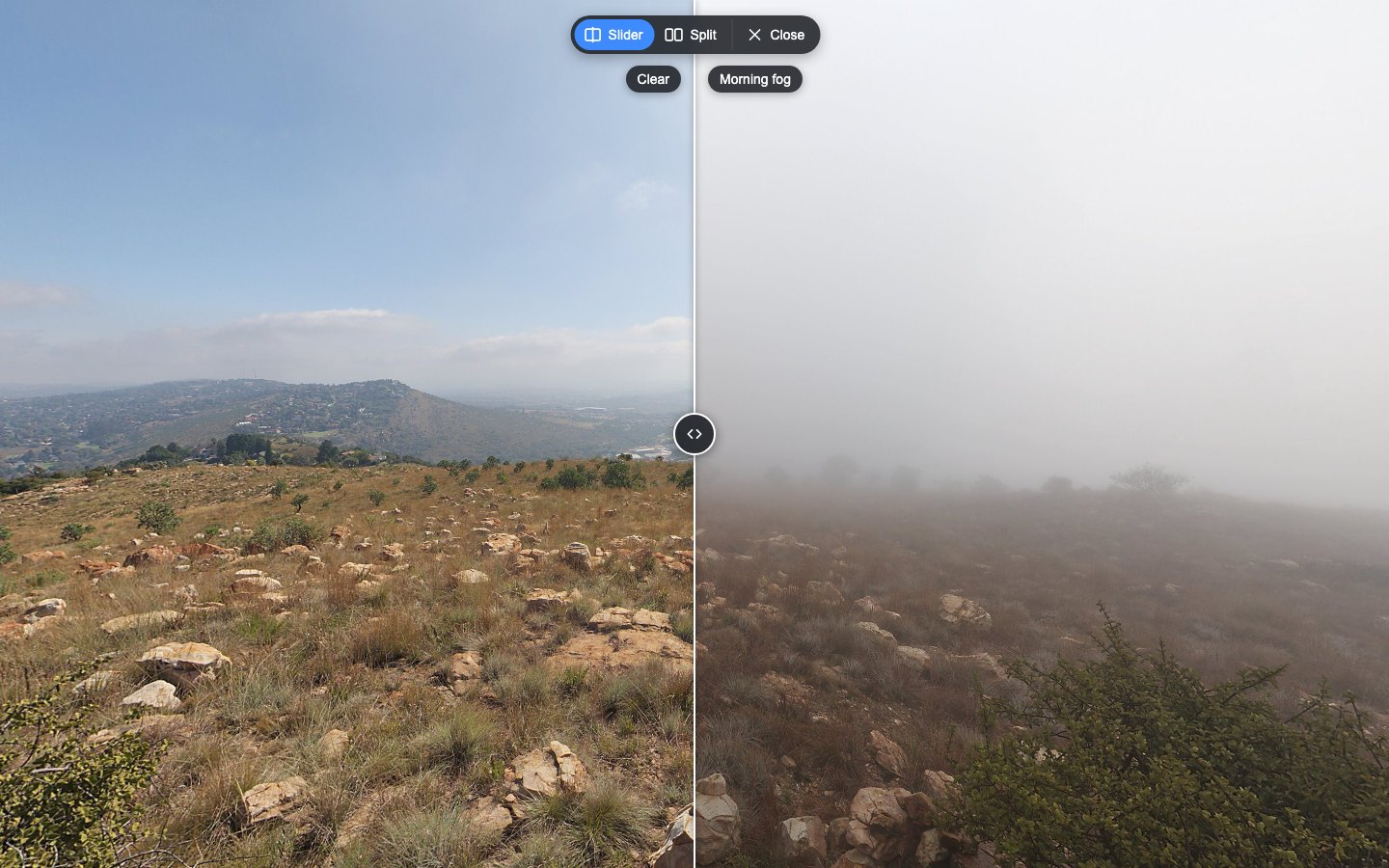
Vergleichen Sie zwei Aufnahmen desselben Orts in Ihrer krpano-Tour: mit einem Schieberegler oder nebeneinander, immer in genau derselben Ansicht.
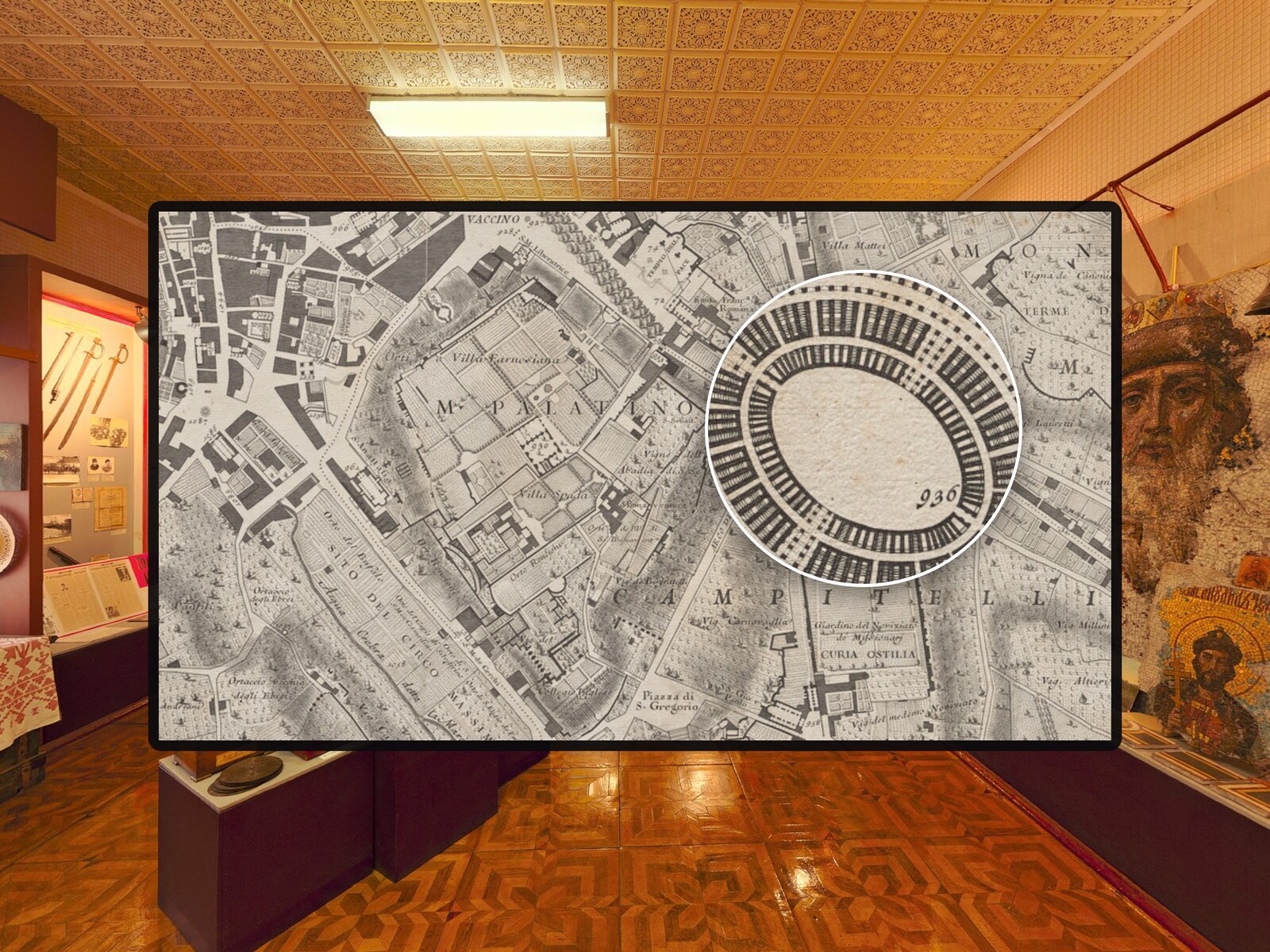
Eine Lupe für Fotos in krpano-Touren – mit Maus, Stift und Touch.
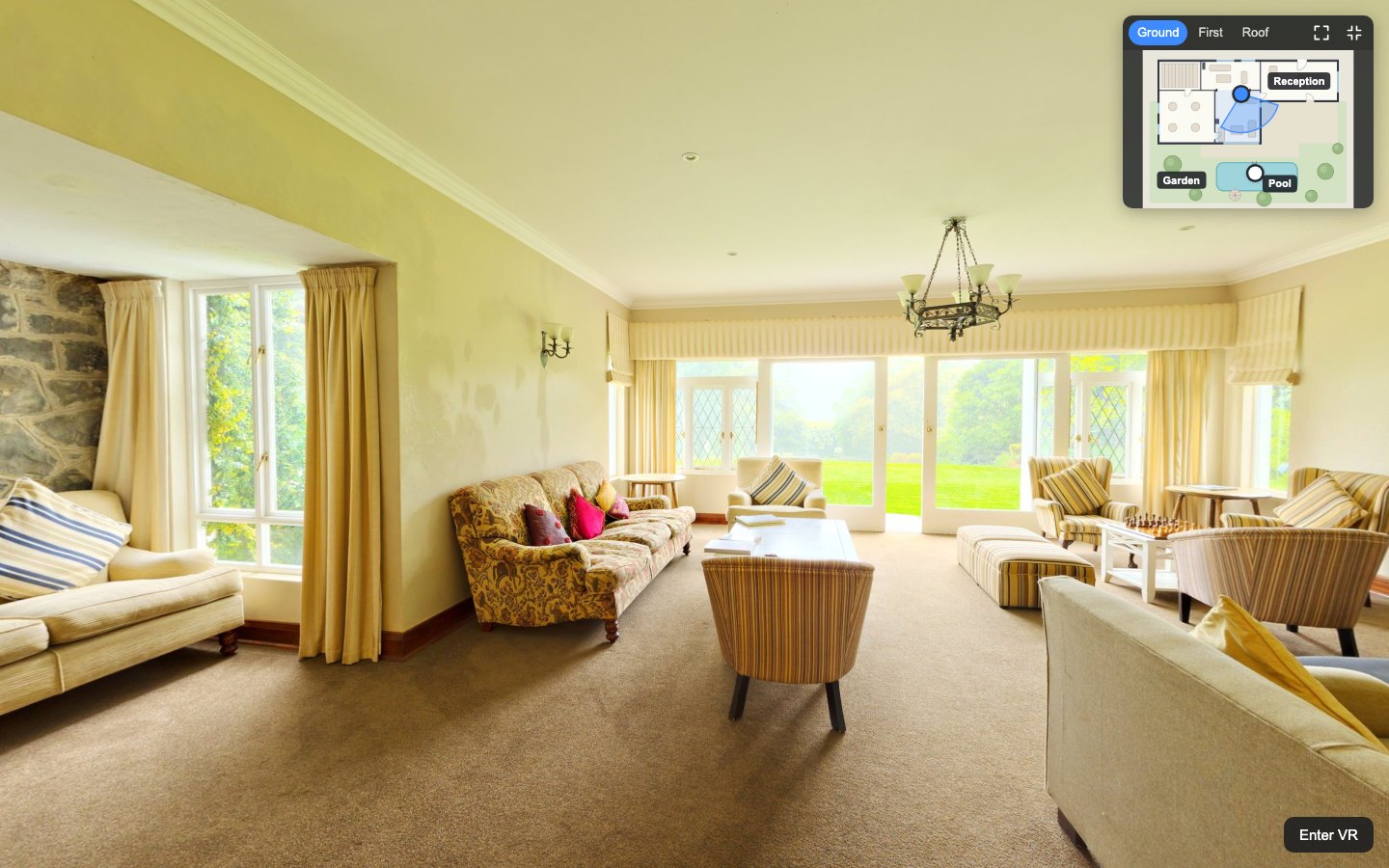
Ein interaktiver Grundriss für Ihre krpano-Tour: Ein Radar zeigt, wo Besucher stehen und wohin sie schauen – auf jeder Etage.