

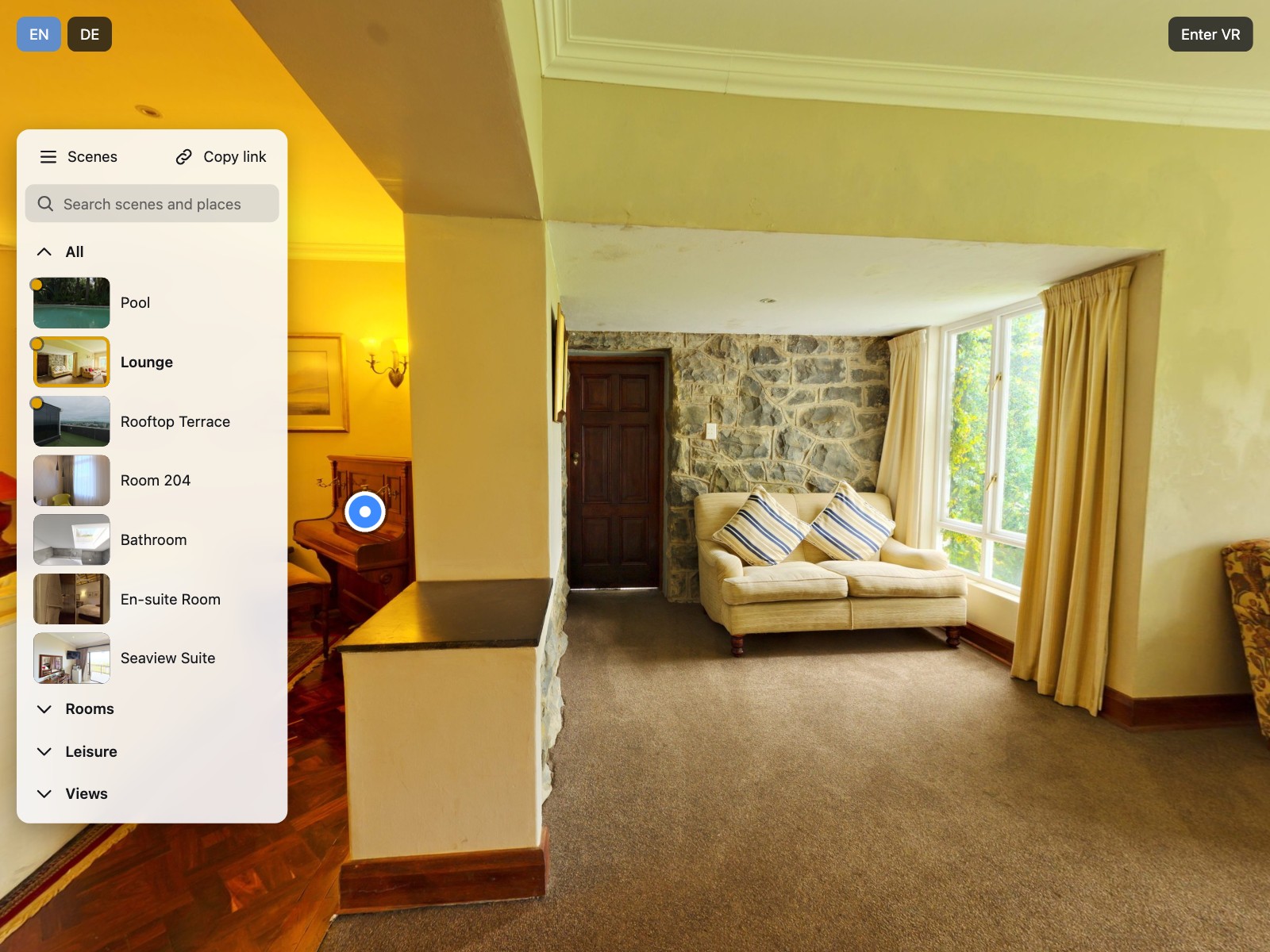
Les visiteurs trouvent ce qu’ils cherchent
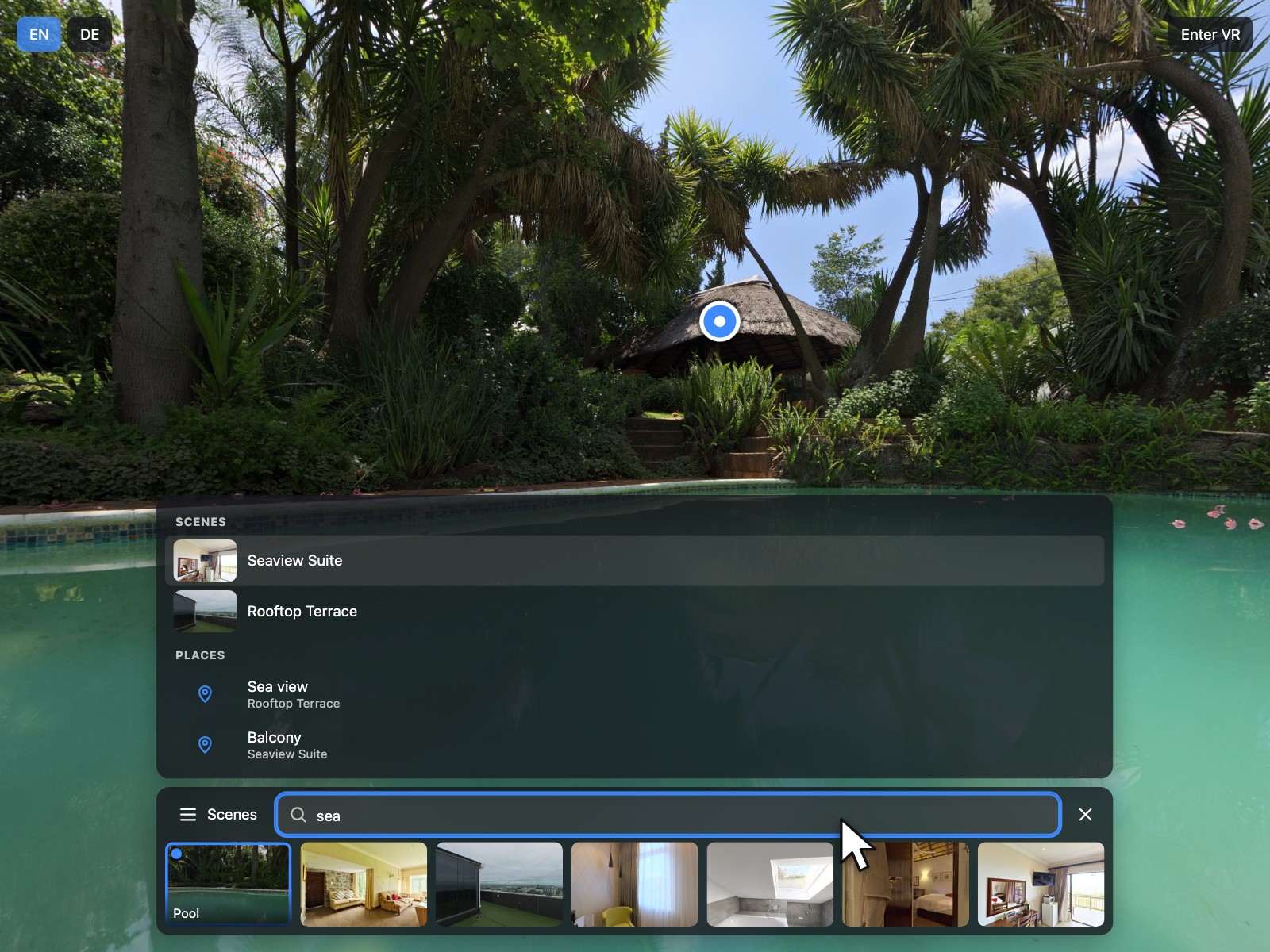
La recherche trouve scènes et lieux par titre, mots-clés et groupe, tolère fautes de frappe et accents et mène directement au lieu.
krpano Plugins
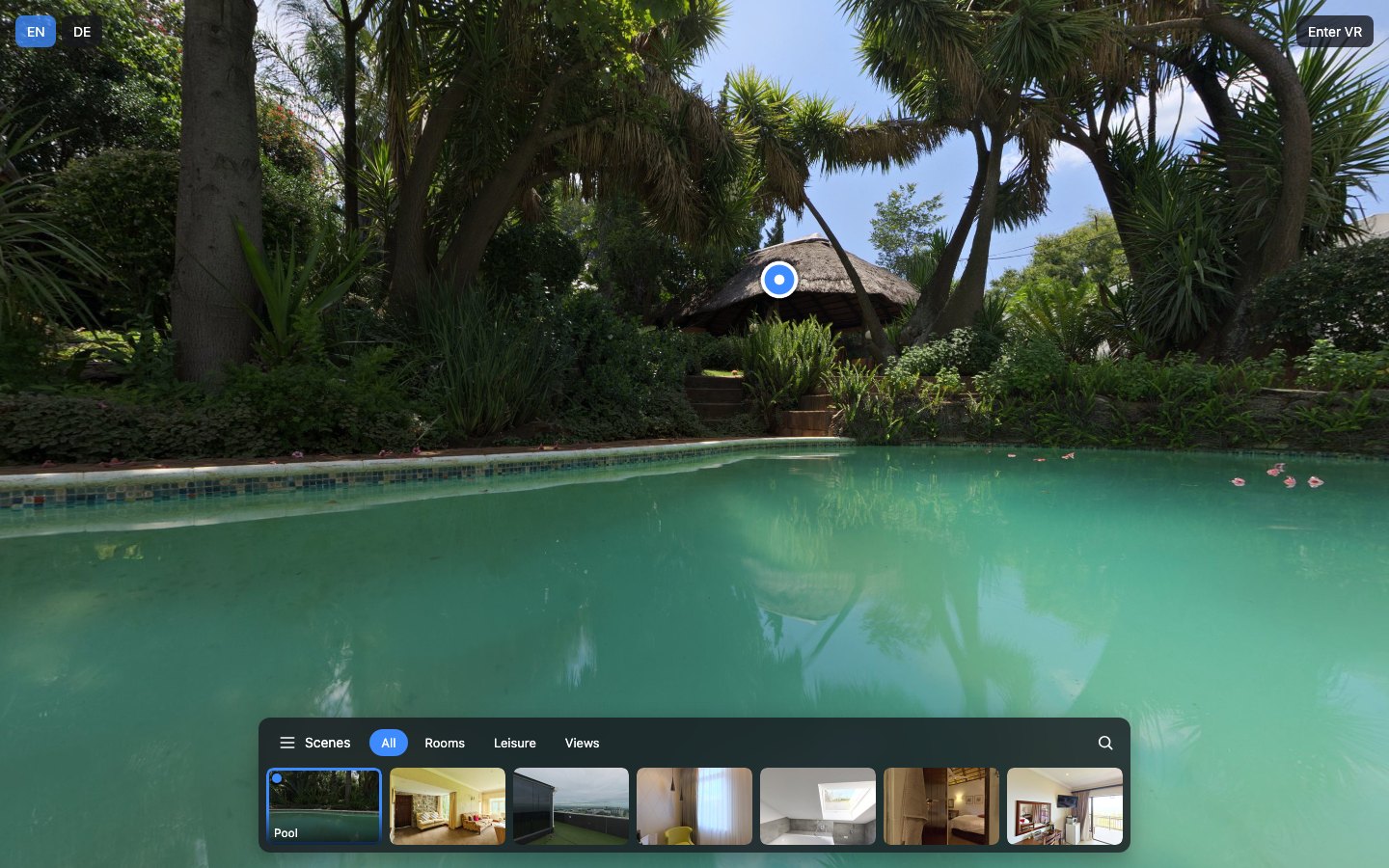
 krpano v1.0.0 Nouveau
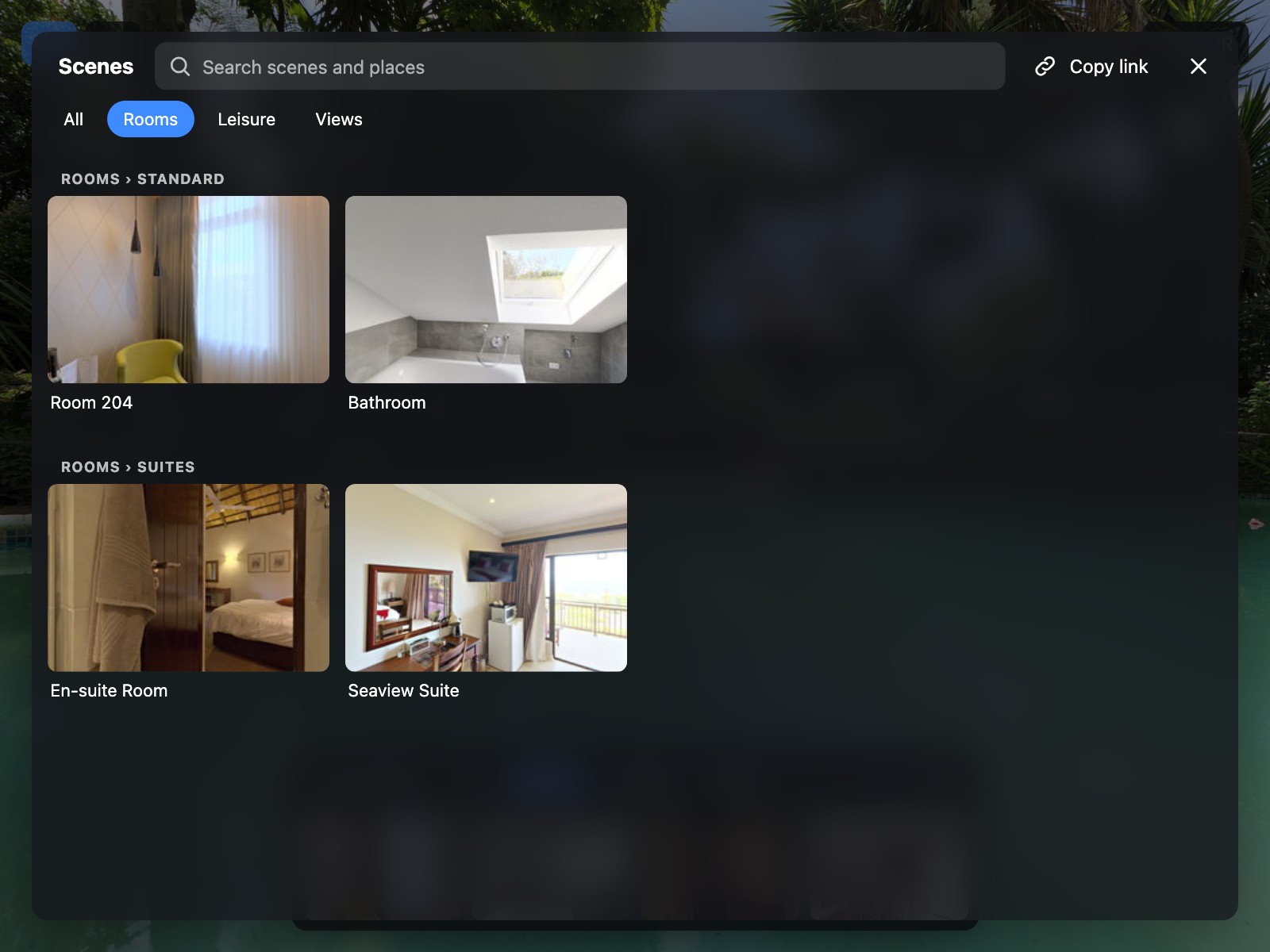
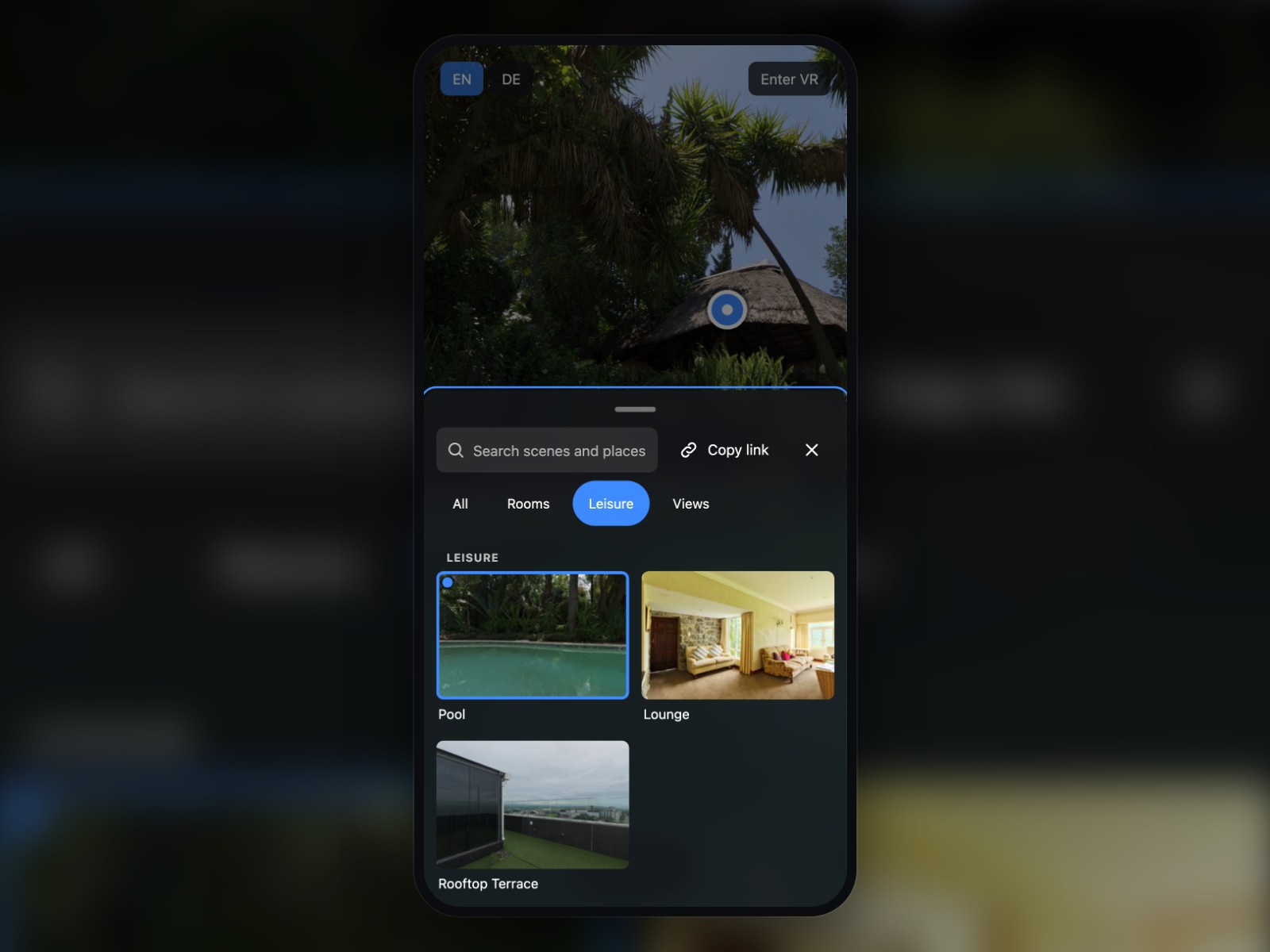
Un menu de scènes pour toute la visite : groupes, recherche dans les scènes et les lieux, menu mobile et panneau VR.
Vérifié pour krpano 1.23.2–1.24
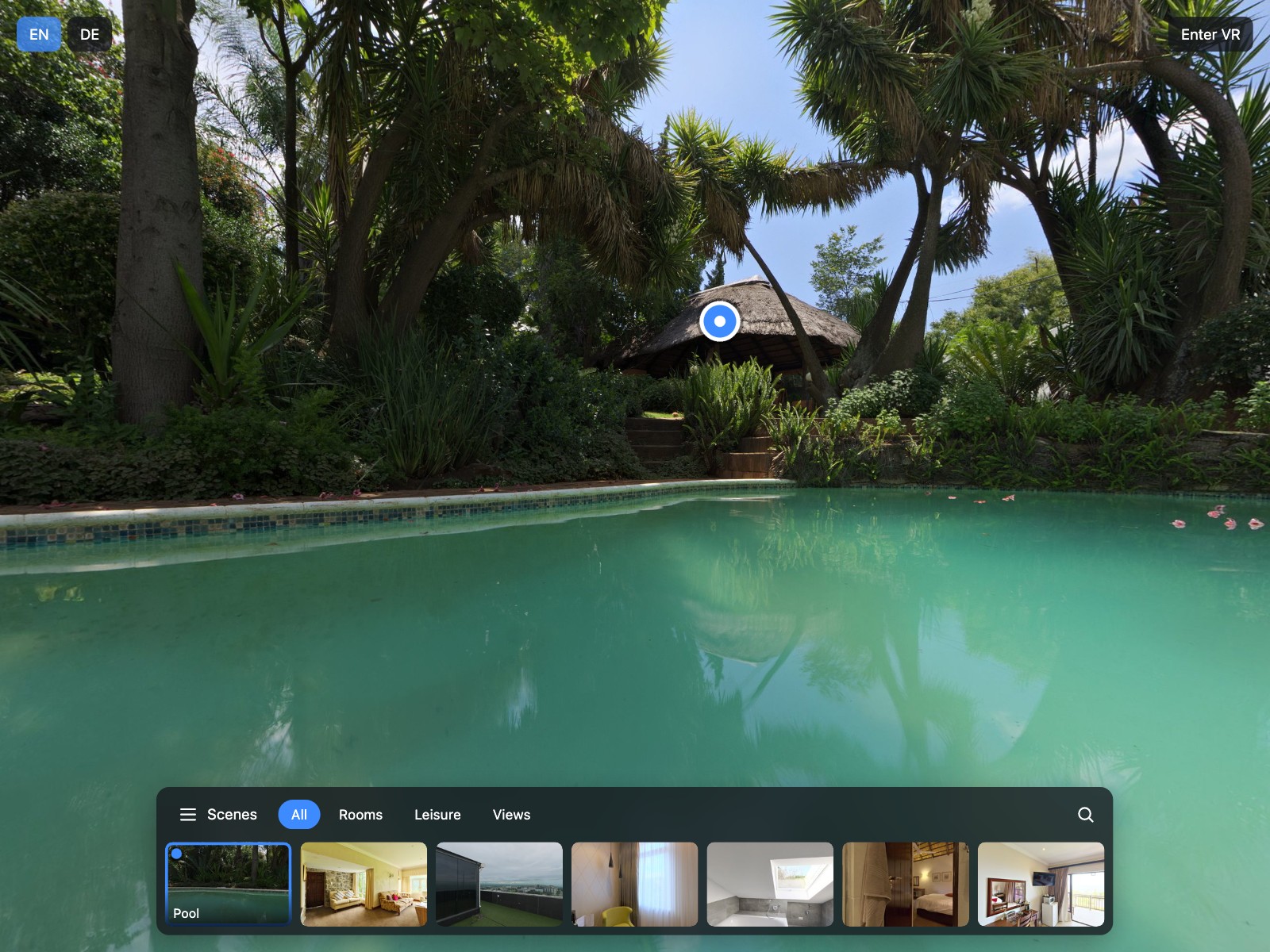
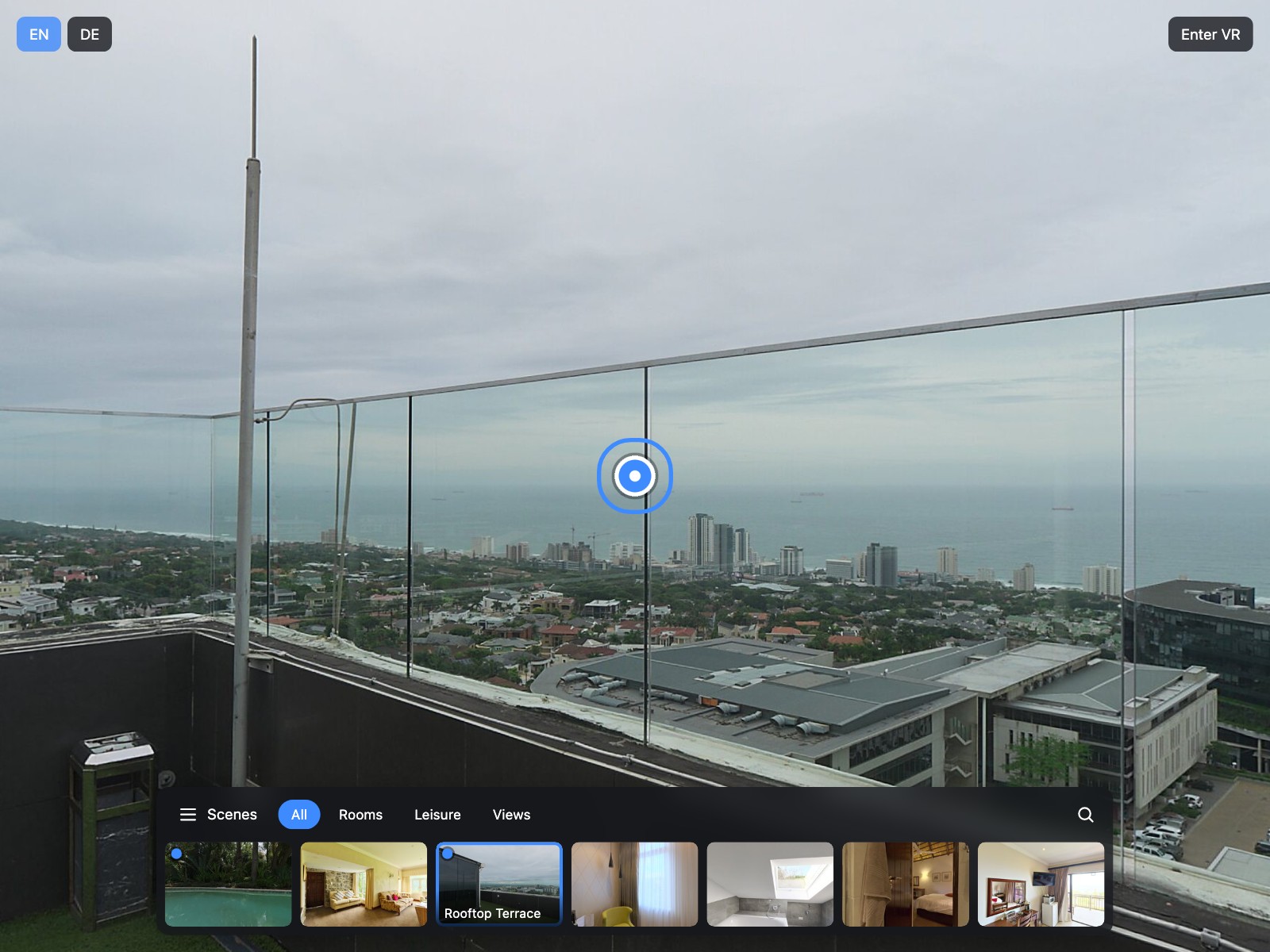
Une visite de plusieurs dizaines de scènes demande plus qu’une rangée de vignettes. Tour Navigator ajoute à votre visite krpano une barre de vignettes, une grille plein écran, une liste latérale ou un menu déroulant, un menu en bas de l’écran sur téléphone et un panneau en VR, tous issus des mêmes groupes. Les visiteurs trouvent chaque scène et chaque hotspot marqué en tapant quelques lettres, même dans les scènes pas encore chargées, et chaque réglage est un attribut d’un seul élément XML.
Placez le dossier chiffré du plugin dans votre visite et ajoutez un élément layer (et, si vous le souhaitez, un include) à votre XML.
Définissez si vous le souhaitez des groupes, marquez des hotspots comme lieux recherchables et traduisez les titres avec l’élément <languages> que vous utilisez déjà.
Choisissez la mise en page, les couleurs et le comportement avec les attributs de l’élément layer ; ajustez arrondi, police et fond avec six variables CSS.
La recherche trouve scènes et lieux par titre, mots-clés et groupe, tolère fautes de frappe et accents et mène directement au lieu.
Barre, grille, liste latérale ou menu déroulant sur ordinateur et menu tactile en bas de l’écran sur téléphone.
Tout fonctionne dans votre visite krpano. Vérifié avec krpano 1.23.2, 1.23.3 et 1.24 et conçu pour fonctionner avec les autres plugins z360.
À définir comme attributs dans le XML de votre visite.
| Paramètre | Type | Par défaut | Description |
|---|---|---|---|
active | Oui / Non | true | Active ou désactive le navigateur pendant la visite ; désactivé, toutes ses parties sont retirées. |
layout | Liste | bar | Mise en page sur grand écran : barre de vignettes, grille plein écran, liste latérale ou menu déroulant. |
layout_mobile | Liste | sheet | Sur téléphone : un bouton flottant avec un menu en bas de l’écran, ou la même mise en page que sur grand écran. |
slot | Liste | auto | Emplacement à l’écran ; auto utilise le bas au centre (liste latérale : milieu gauche). |
offset | Nombre | 16 | Distance au bord de l’écran en pixels. |
max_width | Nombre | 80 | Largeur maximale de la barre et du menu déroulant en pourcentage de la largeur du viewer. |
start_open | Oui / Non | true | Indique si la barre et la liste latérale sont dépliées au départ. |
exclude_scenes | Texte | — | Noms de scènes jamais affichées ni recherchées, séparés par des virgules. |
groups | Liste | auto | Affichage des groupes : automatique selon la mise en page, par niveaux (drill-down) ou pas du tout. |
group_all | Oui / Non | true | Ajoute le groupe « All » avec toutes les scènes ; son texte se modifie avec text_all. |
start_group | Texte | current | Groupe actif au départ : le groupe de la scène actuelle, all ou un nom de groupe. |
order | Liste | tour | Ordre des scènes : comme dans le XML de la visite ou alphabétique par titre. |
thumb_size | Nombre | 120 | Largeur des vignettes en pixels (60–240). |
show_visited | Oui / Non | false | Marque les scènes déjà vues pendant cette visite. |
prev_next | Oui / Non | false | Ajoute des boutons scène précédente et scène suivante. |
search | Oui / Non | true | Affiche la recherche. |
search_pois | Oui / Non | true | Recherche aussi les hotspots marqués comme lieux, dans toutes les scènes. |
search_hotkey | Texte | — | Touche qui ouvre la recherche : vide (aucune touche) ou /. |
poi_action | Liste | lookat | Effet du choix d’un lieu : se tourner vers lui, se tourner vers lui et lancer son action de clic, ou seulement ouvrir sa scène. |
poi_fov | Nombre | 70 | Champ de vision en se tournant vers un lieu (10–140). |
blend | Texte | BLEND(0.6) | Transition des changements de scène lancés par le navigateur, par exemple BLEND(0.6) ou NOBLEND. |
deeplink | Liste | read | Lit un lien de scène au démarrage ; readwrite garde aussi la scène actuelle dans l’adresse de la page. |
copy_link | Oui / Non | false | Ajoute un bouton qui copie un lien vers la scène et le point de vue actuels. |
theme | Liste | dark | Thème de couleurs sombre ou clair. |
accent_color | Couleur | #3D8BFF | Couleur du cadre de la scène actuelle, du groupe actif et de l’anneau de focus. |
vr | Oui / Non | true | Affiche le panneau VR en VR ; false masque le navigateur en VR. |
debug | Oui / Non | false | Affiche le nombre de scènes, de groupes et de lieux dans la console du navigateur. |
text_scenes | Texte | Scenes | Texte « Scenes » du bouton, des titres et de la fenêtre ; une clé <languages> ou un texte littéral. |
text_all | Texte | All | Nom du groupe contenant toutes les scènes. |
text_other | Texte | Other | Nom du groupe des scènes sans groupe. |
text_places | Texte | Places | Titre des lieux dans les résultats de recherche. |
text_search | Texte | Search scenes and places | Texte indicatif et libellé du champ de recherche. |
text_no_results | Texte | Nothing found | Texte affiché et annoncé quand rien n’est trouvé. |
text_back | Texte | Back | Libellé du bouton retour. |
text_close | Texte | Close | Libellé du bouton fermer. |
text_prev | Texte | Previous scene | Libellé du bouton scène précédente. |
text_next | Texte | Next scene | Libellé du bouton scène suivante. |
text_copy_link | Texte | Copy link | Libellé du bouton copier le lien. |
text_visited | Texte | Visited | Texte annoncé par les lecteurs d’écran pour une scène visitée. |
<include url="plugins/z360_scene_navigator/z360_scene_navigator.xml" />
<layer name="z360_scene_navigator"
       url="plugins/z360_scene_navigator/z360_scene_navigator.js"
       keep="true"
       layout="bar"
       show_visited="true"
       copy_link="true" />

<z360_scene_navigator_group name="rooms" title="Rooms" scenes="scene_room_204,scene_suite" />
<z360_scene_navigator_group name="leisure" title="Leisure" scenes="scene_pool,scene_lounge" />

<scene name="scene_lounge" title="Lounge" ...>
  <hotspot name="piano" ath="-62" atv="7" z360_scene_navigator_poi="Piano" ... />
</scene>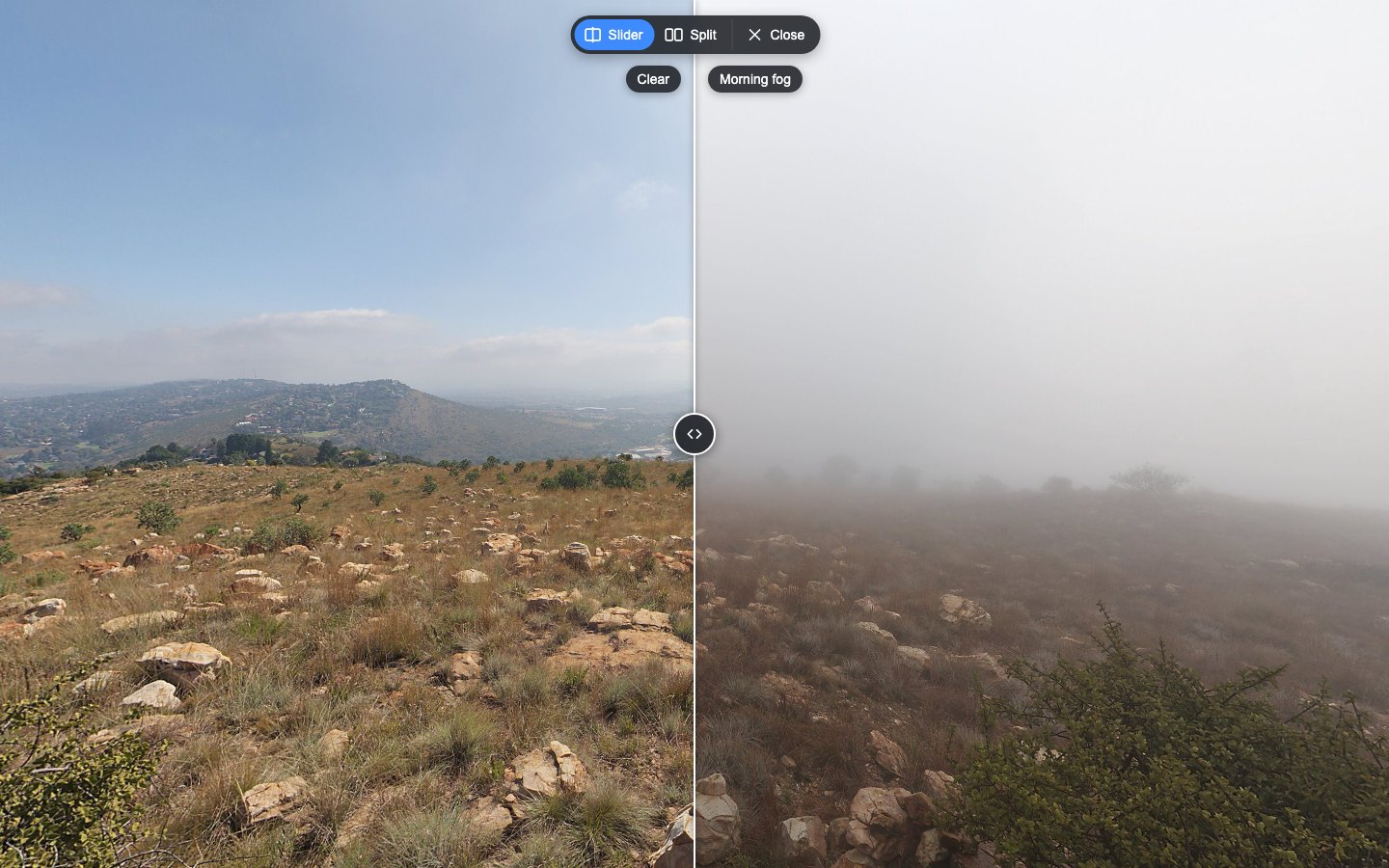
Comparez deux prises de vue du même lieu dans votre visite krpano : avec un curseur ou côte à côte, toujours exactement dans la même vue.
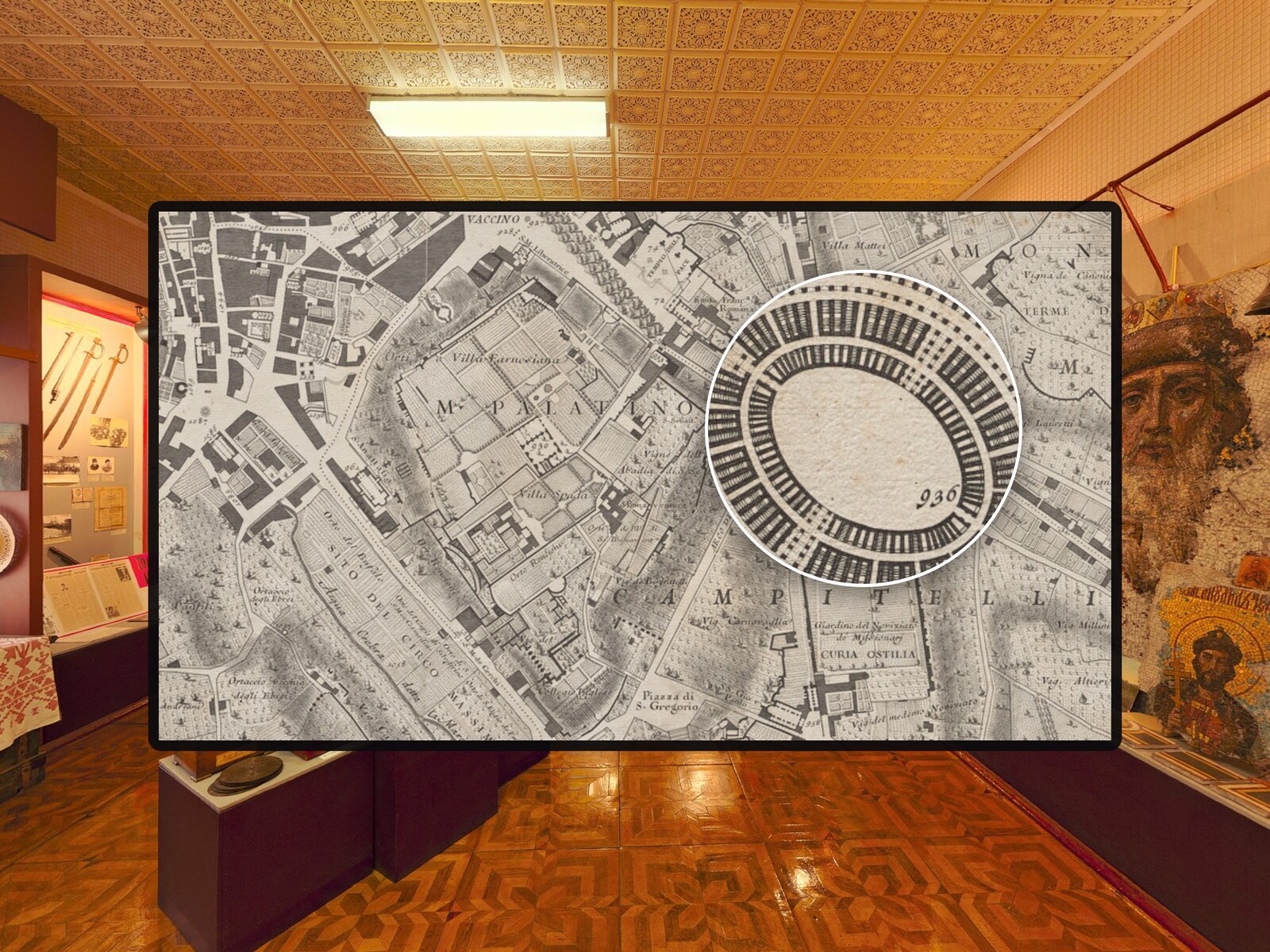
Une loupe pour les photos des visites krpano – à la souris, au stylet et au toucher.
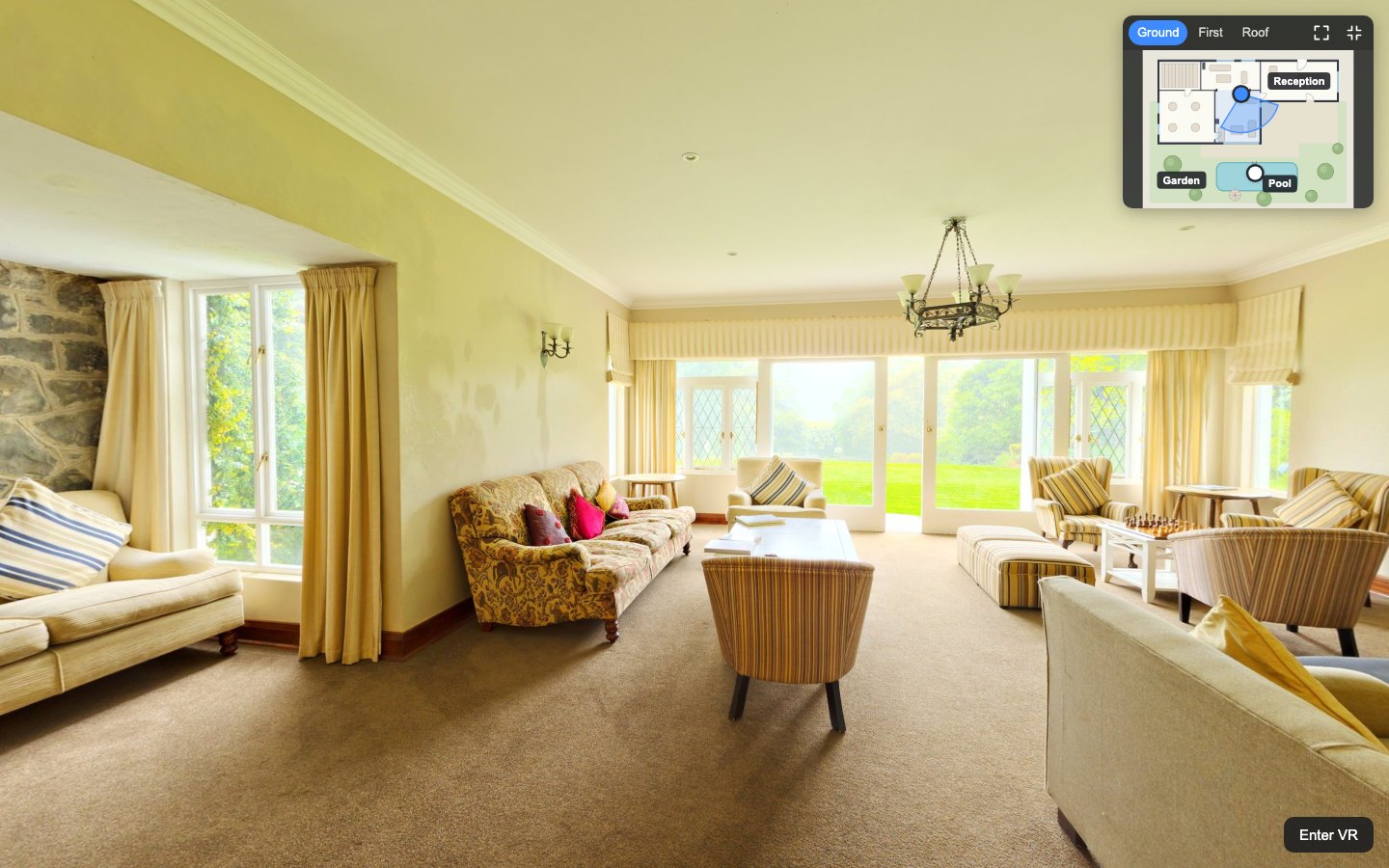
Un plan d'étage interactif pour votre visite krpano : un radar montre où se trouvent les visiteurs et où ils regardent, à chaque étage.