


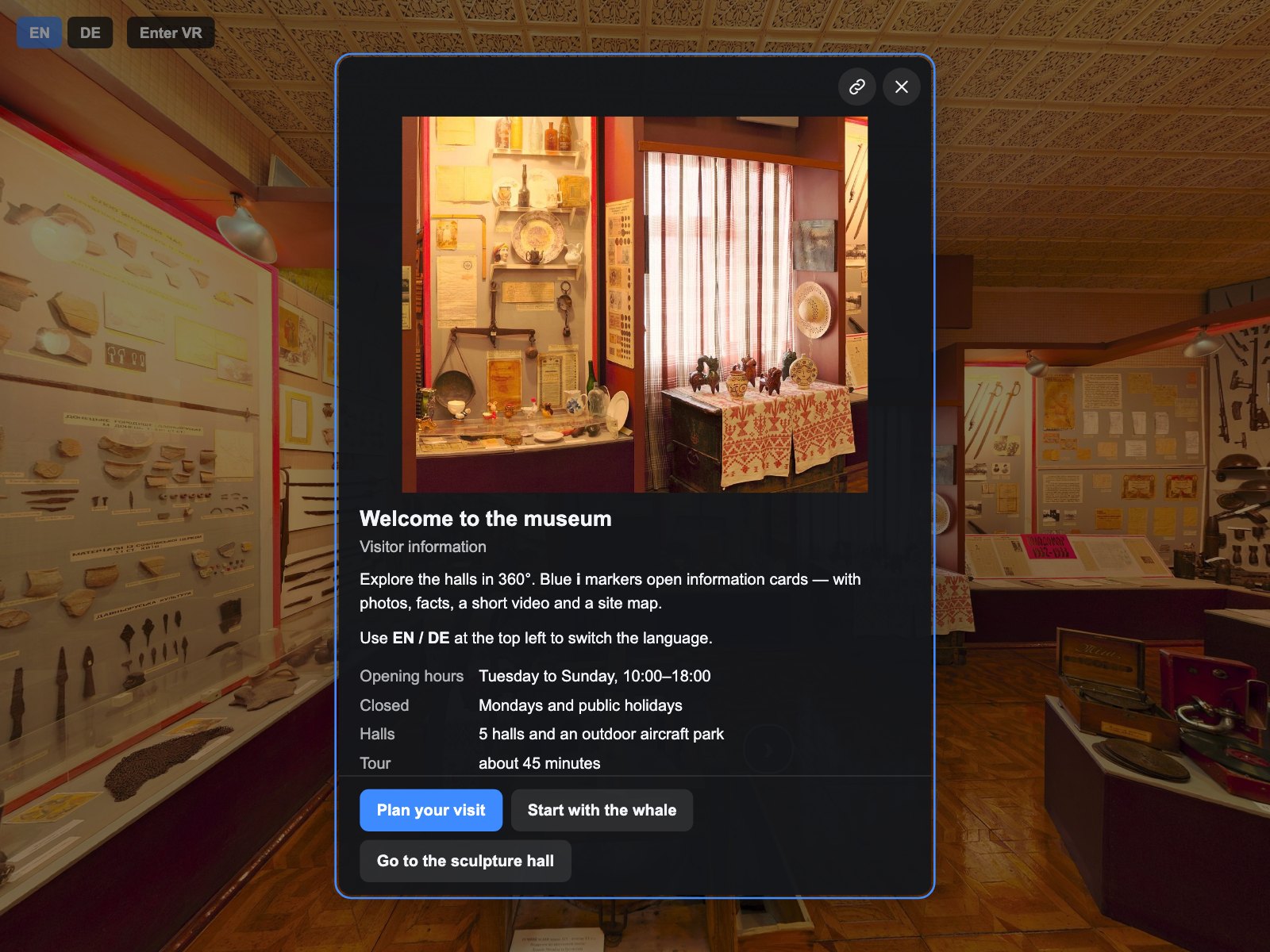
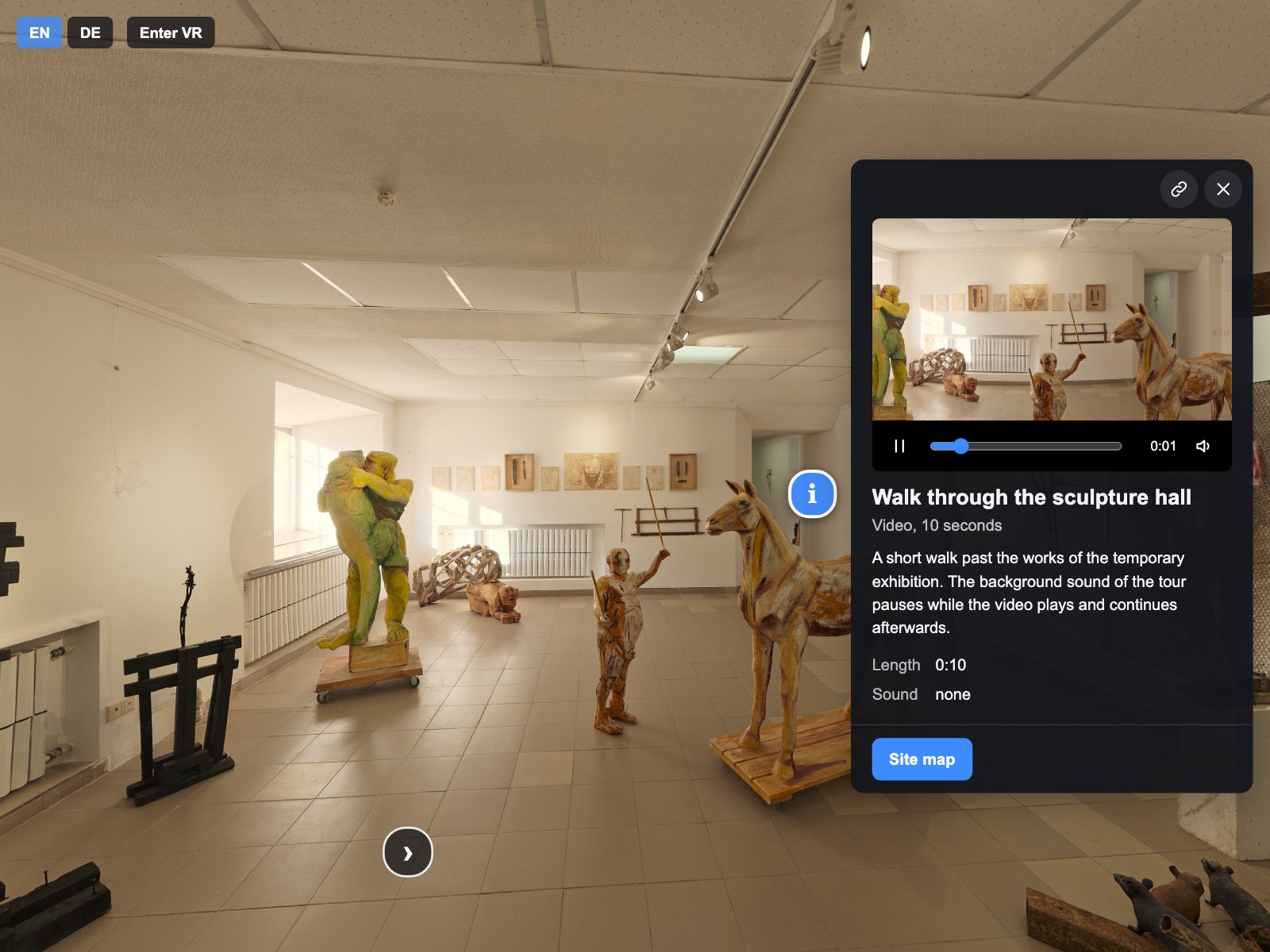


Lesen, ohne die Tour zu verlassen
Auf breiten Bildschirmen öffnet sich die Karte neben dem Panorama, das bedienbar bleibt; auf Smartphones als Sheet, das Besucher hochziehen oder wegwischen.
krpano Plugins

 krpano v1.1.0 Neu
Infokarten für Ihre krpano-Tour: Seitenpanel am Desktop, Bottom Sheet am Smartphone und eine Willkommenskarte – mit Fotos, Video, Fakten und Buttons.
Verifiziert für krpano 1.23.2–1.24

Touren müssen Besuchern etwas erzählen: was ein Raum bietet, was ein Exponat ist, wann man kommen und wo man buchen kann. Info Cards zeigt diese Inhalte in Karten, die sich von jedem Hotspot aus öffnen – auf breiten Bildschirmen neben dem Panorama, auf Smartphones als Sheet, sodass Besucher beim Lesen weiter umherschauen. Sie schreiben jede Karte einmal als <data>-Element mit Titel, formatiertem Text, einem Foto oder Video, Fakten und bis zu drei Buttons; jede Einstellung ist ein Attribut eines XML-Elements.
Legen Sie den verschlüsselten Plugin-Ordner in Ihre Tour und fügen Sie ein Plugin-Element in Ihr Tour-XML ein.
Beschreiben Sie Titel, Text, ein Foto oder Video, Fakten und Buttons in <data>-Elementen, bei Bedarf mit Übersetzungen.
Geben Sie einem beliebigen Hotspot das Attribut z360_info_panels_card mit der Karten-ID; Layout, Farben und Texte wählen Sie mit Attributen und sieben CSS-Variablen.
Auf breiten Bildschirmen öffnet sich die Karte neben dem Panorama, das bedienbar bleibt; auf Smartphones als Sheet, das Besucher hochziehen oder wegwischen.
Sie schreiben eine Karte einmal; Info Cards wählt Seitenpanel, Bottom Sheet, Drawer oder zentriertes Fenster passend zum Bildschirm und behält ein laufendes Video beim Drehen des Smartphones.
YouTube, Vimeo und eingebettete Seiten laden erst nach dem Klick des Besuchers und zeigen vorher Ihr eigenes Vorschaubild. Das ist eine technische Sperre, keine Rechtskonformität: Ihre Pflichten als Seitenbetreiber bleiben bei Ihnen.
Als Attribute in der XML-Datei Ihrer Tour festlegen.
| Einstellung | Typ | Standard | Beschreibung |
|---|---|---|---|
active | Ja / Nein | true | Schaltet Info Cards ein oder aus; false schließt die Karte und entfernt alle Teile des Plugins aus der Tour. |
layout | Liste | auto | auto wählt Seitenpanel, Bottom Sheet oder Drawer passend zum Bildschirm; modal öffnet immer ein zentriertes Fenster. |
slot | Liste | middle-right | Bildschirmseite des Seitenpanels auf breiten Bildschirmen. |
panel_width | Zahl | 380 | Breite des Seitenpanels in Pixeln (280–600). |
offset | Zahl | 16 | Abstand des Seitenpanels vom Bildschirmrand und von anderen z360-Elementen in Pixeln (0–200). |
theme | Liste | dark | Dunkle oder helle Farben der Karten. |
accent_color | Farbe | #3D8BFF | Farbe des Haupt-Buttons, der Links, des Fokusrahmens und des Videofortschritts. |
transition | Ja / Nein | true | Öffnet, schließt und ersetzt Karten mit einem kurzen, weichen Übergang; false zeigt und entfernt sie sofort. Besucher mit der Systemeinstellung für reduzierte Bewegung sehen nie eine Bewegung. |
transition_duration | Zahl | 280 | Dauer der Übergänge in Millisekunden (100–1000). |
startup_card | Text | — | ID einer Karte, die sich beim Start der Tour als zentriertes Fenster öffnet; leer für keine. |
startup_once | Ja / Nein | true | Zeigt die Startkarte nur beim ersten Besuch in diesem Browser. |
close_on_scene_change | Ja / Nein | true | Schließt die offene Karte, wenn die Tour die Szene wechselt – außer der Button der Karte selbst hat gewechselt. |
deeplink | Liste | read | read öffnet eine Karte über einen Link wie tour.html?z360-info-panels=whale; off ignoriert solche Links. |
copy_link | Ja / Nein | false | Zeigt im Kartenkopf einen Button zum Kopieren des Links. |
pause_tour | Ja / Nein | true | Pausiert Tour-Sounds und Tour-Videos, solange Video oder eingebetteter Inhalt der Karte läuft, und setzt danach genau diese fort. |
vr | Ja / Nein | true | true zeigt die Karte in VR als Panel in der Szene; false schließt sie in VR und öffnet sie nach VR wieder. |
debug | Ja / Nein | false | Gibt die Anzahl der Karten und verbundenen Hotspots sowie weitere Details in der Browserkonsole aus. |
text_card | Text | Information | Name einer Karte ohne Titel für Screenreader. |
text_close | Text | Close | Beschriftung des Schließen-Buttons. |
text_copy_link | Text | Copy link | Beschriftung des Buttons zum Kopieren des Links. |
text_gallery | Text | Gallery | Beschriftung des Galerie-Buttons; die Anzahl der Elemente wird ergänzt. |
text_load_content | Text | Load content | Button, der ein YouTube- oder Vimeo-Video oder eine eingebettete Seite lädt. |
text_open_new_window | Text | Open in new window | Link unter YouTube-, Vimeo- und eingebetteten Inhalten. |
text_embed_failed | Text | This content could not be loaded here. | Meldung, wenn eine eingebettete Seite nach 8 Sekunden nicht geladen ist. |
text_play | Text | Play | Beschriftung des Wiedergabe-Buttons des Videos. |
text_mute | Text | Mute | Beschriftung des Stummschalt-Buttons des Videos. |
text_position | Text | Playback position | Beschriftung des Positionsreglers des Videos. |
text_vr_unavailable | Text | Available outside VR | Zeile im VR-Panel für ein Video oder eine eingebettete Seite. |
<plugin name="z360_info_panels"
        url="plugins/z360_info_panels/z360_info_panels.js"
        keep="true"
        startup_card="welcome" />

<data name="z360_info_panels_card_whale" title="Whale skeleton" subtitle="Hall of mammals"
      image_url="media/whale.jpg" image_alt="Ribs and skull of a whale skeleton"
      facts="Length|about 20 m;Group|baleen whales"
      cta1_label="Show in the hall" cta1_url="scene:scene_hall_of_mammals"><![CDATA[
  <p>You are standing <b>inside</b> the skeleton.</p>
]]></data>

<scene name="scene_whale_skeleton" ...>
  <hotspot name="hs_whale" type="text" html="i" ath="-90" atv="-12"
           z360_info_panels_card="whale" />
</scene>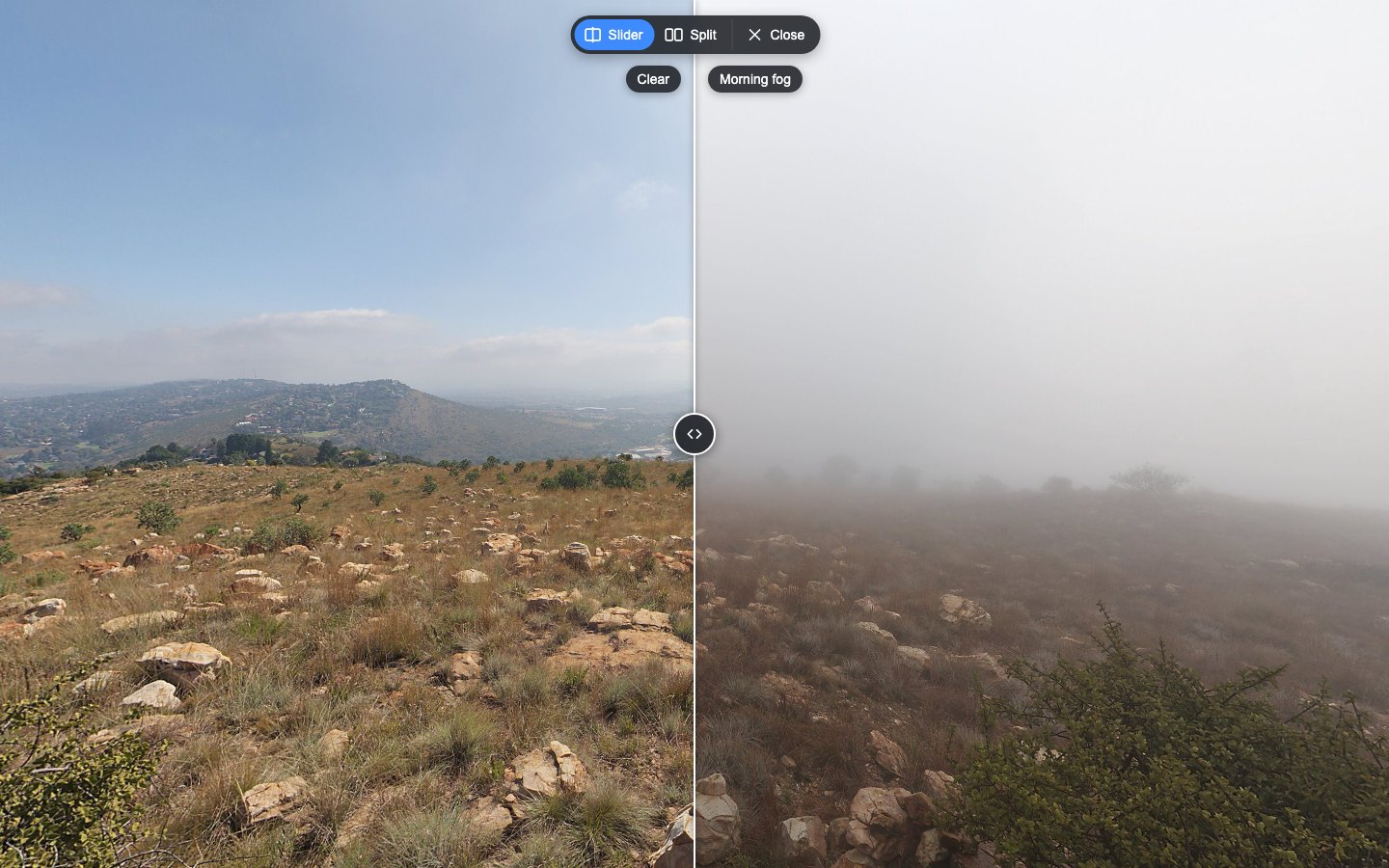
Vergleichen Sie zwei Aufnahmen desselben Orts in Ihrer krpano-Tour: mit einem Schieberegler oder nebeneinander, immer in genau derselben Ansicht.
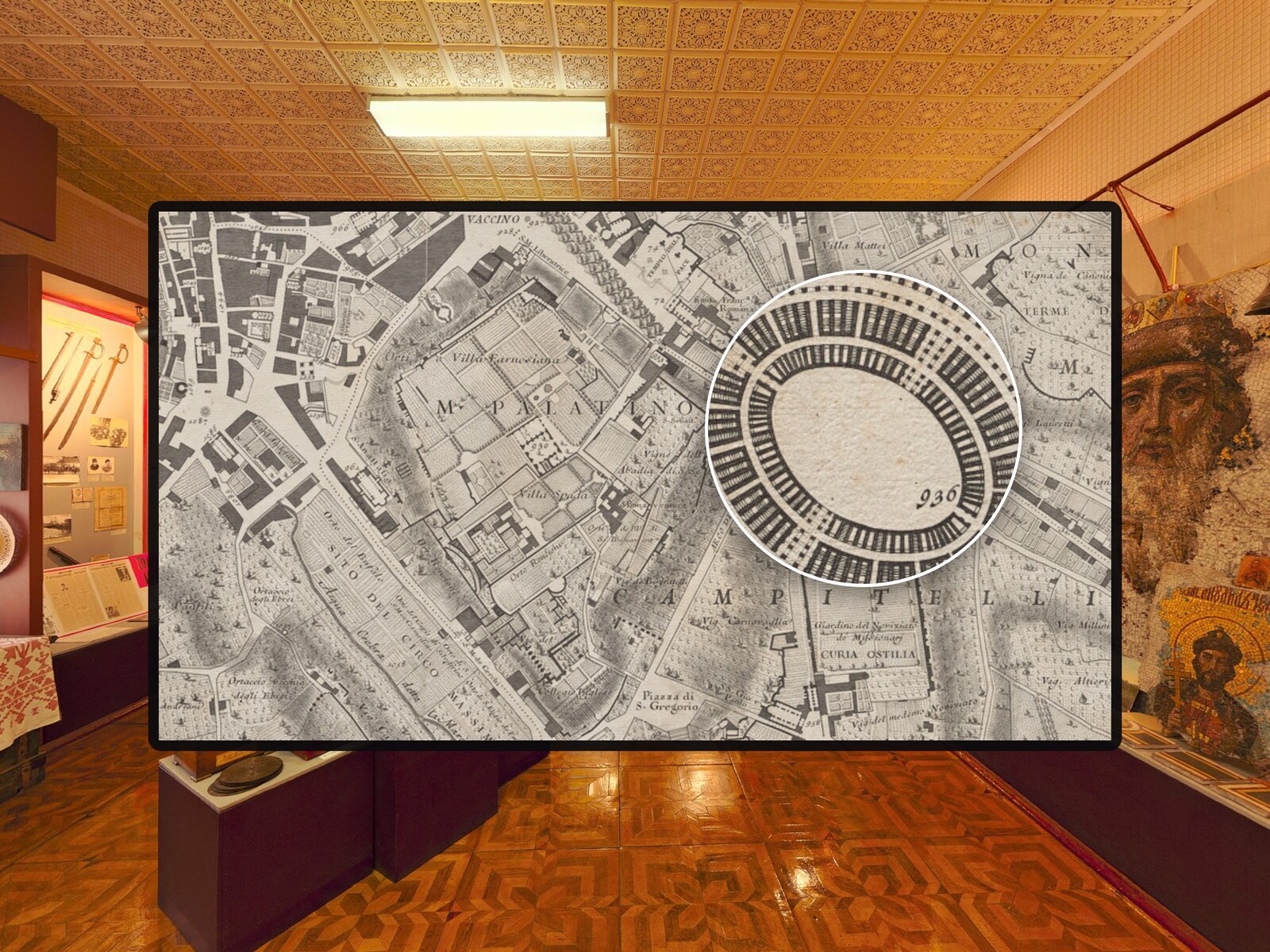
Eine Lupe für Fotos in krpano-Touren – mit Maus, Stift und Touch.
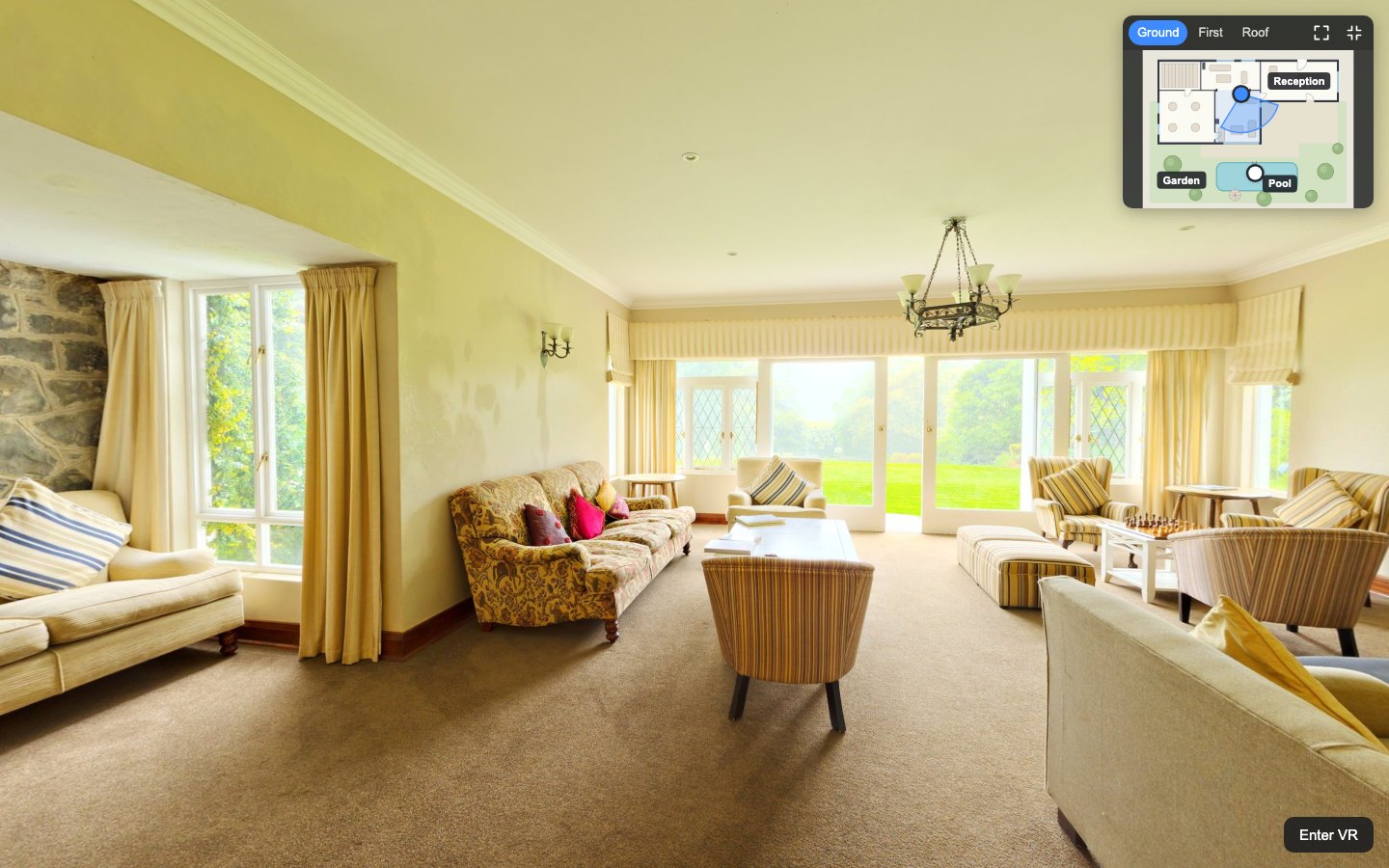
Ein interaktiver Grundriss für Ihre krpano-Tour: Ein Radar zeigt, wo Besucher stehen und wohin sie schauen – auf jeder Etage.